

Zoiper mit FijoVirtual einrichten: SIP-Konto Schritt für Schritt
Richten Sie Ihr FijoVirtual-SIP-Konto in Zoiper für Android ein: Benutzername, host, SIP TLS, Berechtigungen und Testanruf. Anleitung mit Bildern.
Richten Sie Zoiper auf Ihrem Android-Smartphone ein, um mit Ihrem SIP-Konto von FijoVirtual zu telefonieren. Diese bebilderte Anleitung führt Sie Schritt für Schritt durch die Einrichtung, vom ersten Öffnen der App bis zum Server und den Telefonberechtigungen.
Die Bildschirmfotos zeigen eine Version von Zoiper für Android. Texte, Reihenfolge und Angebote können je nach installierter Version abweichen. Die Bilder sind auf Spanisch; die spanischen Schaltflächenbezeichnungen stehen deshalb zusätzlich in der Anleitung.
Bevor Sie beginnen: Was Sie benötigen
- Ihren FijoVirtual-Dienst mit einem für Anrufe freigeschalteten SIP-Konto.
- Den SIP-Benutzernamen, das SIP-Passwort und den Server Ihres Kontos. Das SIP-Passwort kann sich vom Passwort für Ihren Kundenbereich unterscheiden.
- Ein Android-Smartphone mit Internetzugang über WLAN oder mobile Daten.
- Zoiper aus dem offiziellen App-Store. Downloadmöglichkeiten finden Sie auf der offiziellen Zoiper-Website.
Falls Ihnen die SIP-Zugangsdaten fehlen, fordern Sie diese zunächst bei FijoVirtual an. Zoiper verbindet sich mit Ihrem Telefondienst: Die Installation allein erstellt weder einen Telefonanschluss noch ein SIP-Konto bei FijoVirtual.
1. Öffnen Sie Zoiper und lesen Sie die Bedingungen
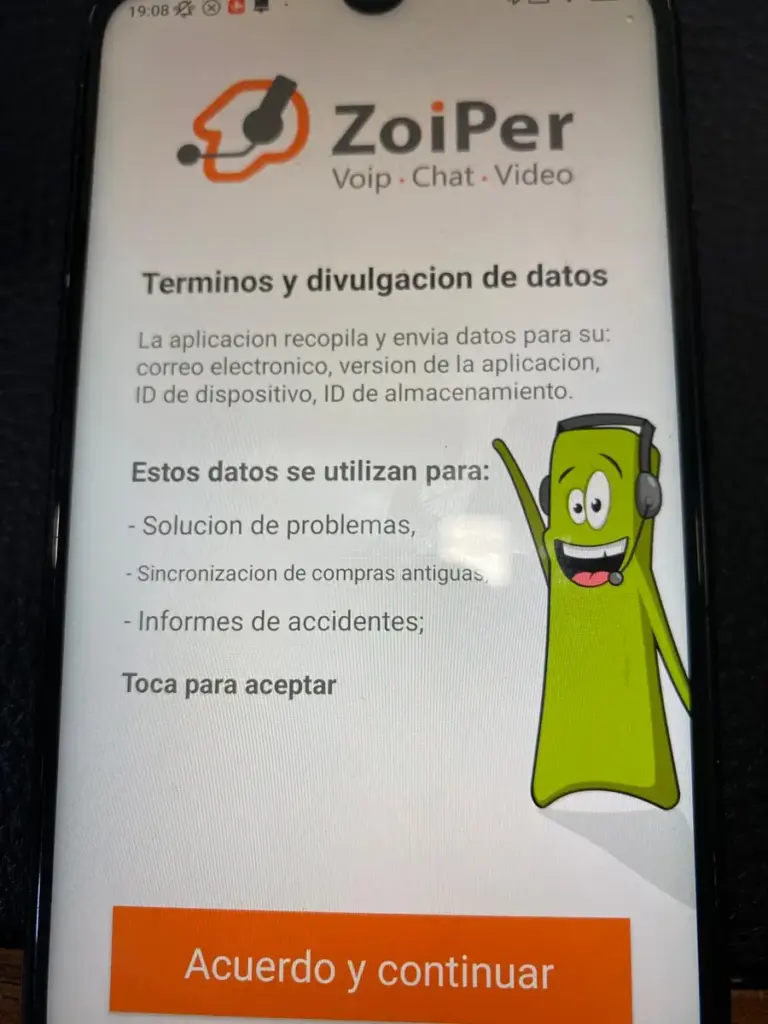
Beim Start erscheint die Seite mit den Bedingungen und Datenschutzhinweisen («Términos y divulgación de datos»). Lesen Sie die Informationen und tippen Sie, wenn Sie zustimmen, auf Zustimmen und fortfahren («Acuerdo y continuar»).
2. Fahren Sie auf Wunsch mit der kostenlosen Version fort
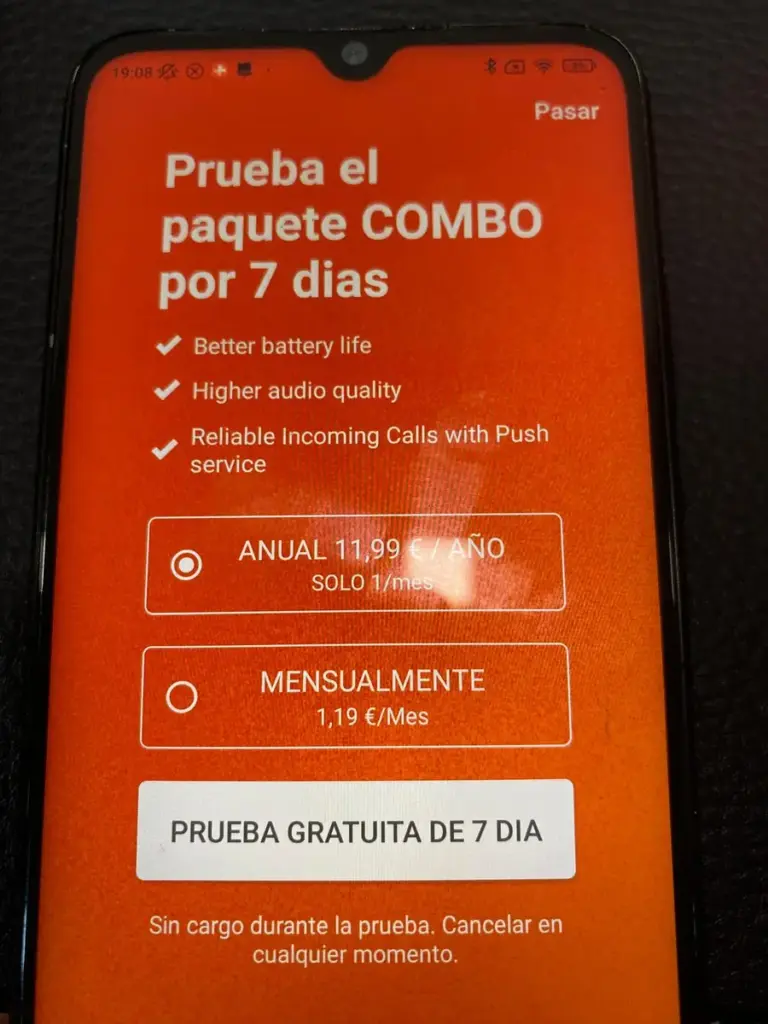
Die nächste Seite bietet möglicherweise eine Testphase für das COMBO-Paket an. Um dieser Anleitung ohne Aktivierung der Testphase zu folgen, tippen Sie oben rechts auf Überspringen («Pasar»). Die abgebildeten Angebote und Preise galten zum Aufnahmezeitpunkt; prüfen Sie die aktuellen Bedingungen in Zoiper.
Zoiper fragt anschließend, ob Sie wirklich die eingeschränkte kostenlose Version verwenden möchten. Bestätigen Sie mit Ja («SÍ»). Achten Sie auf die Frage: Hier bestätigt Ja die Nutzung der kostenlosen Version.
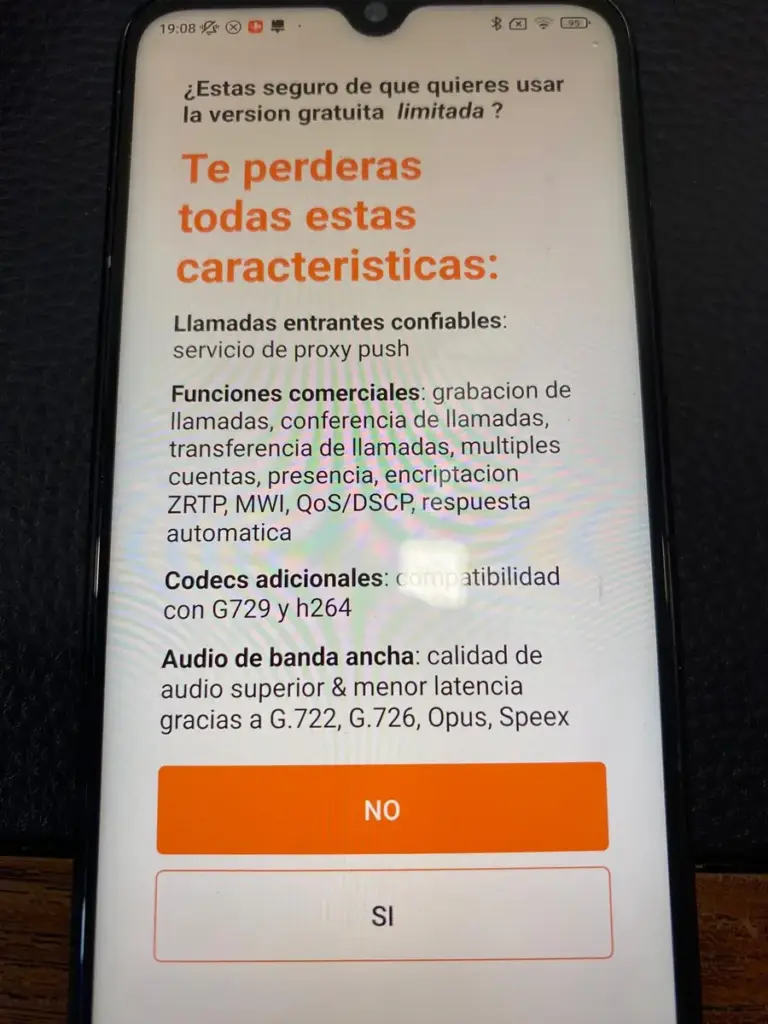
Laut App gehören bestimmte Funktionen, etwa der Push-Dienst für eingehende Anrufe, zu den kostenpflichtigen Optionen. Diese Anleitung behandelt die Kontoeinrichtung und ausgehende Anrufe.
3. Öffnen Sie die Kontoeinrichtung
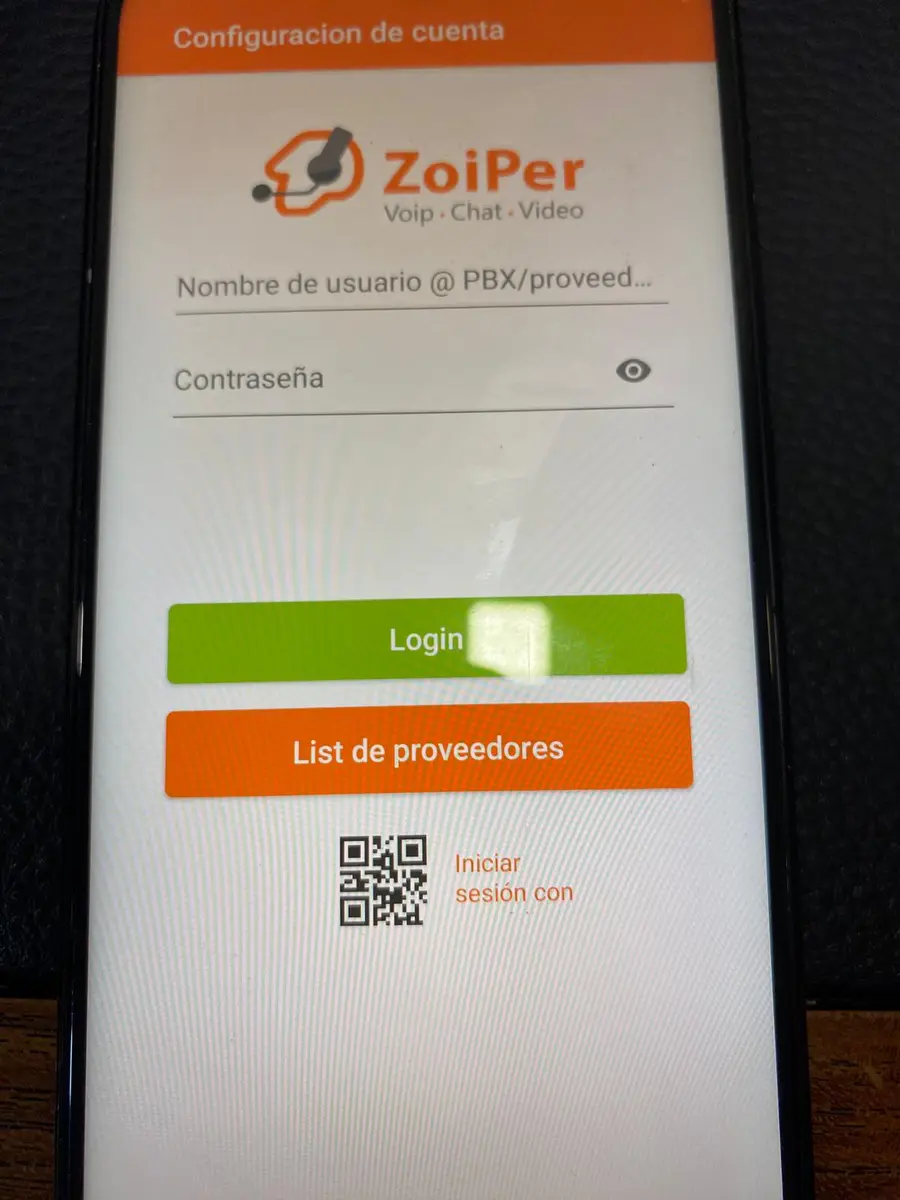
Sie sehen die Felder Benutzername @ PBX/VoIP-Anbieter («Nombre de usuario @ PBX/proveedor de VoIP») und Passwort («Contraseña»). Hier tragen Sie Ihre SIP-Zugangsdaten von FijoVirtual ein.
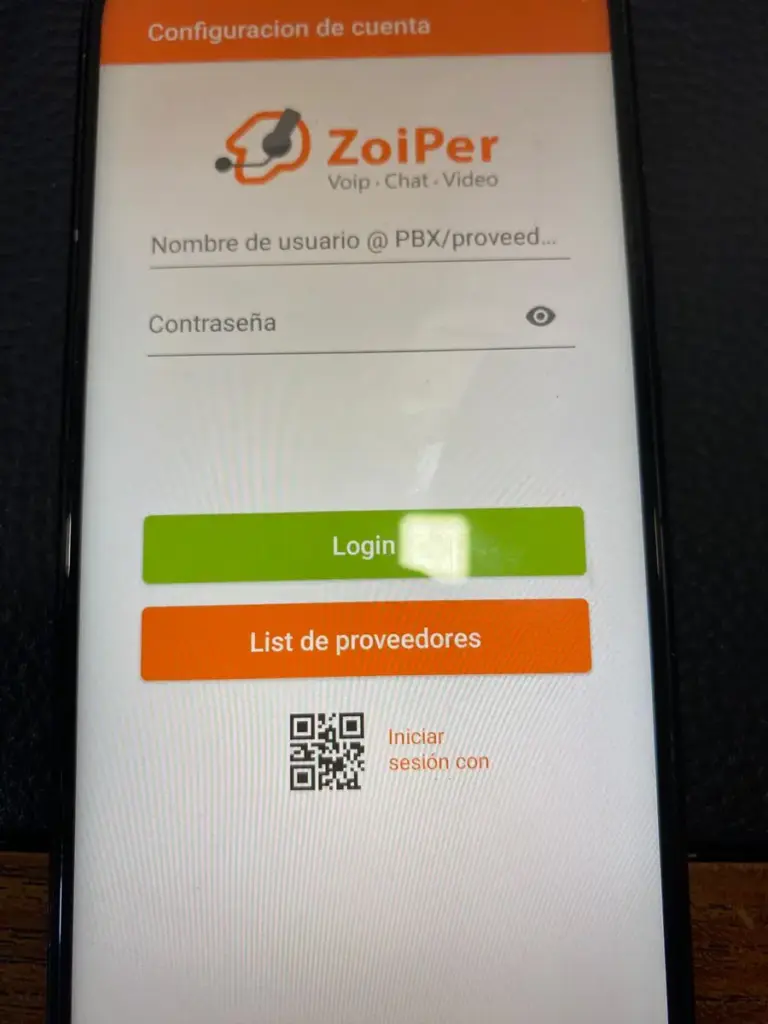
Falls Sie Zoiper bereits mit einem anderen Konto nutzen, beginnen Sie im App-Menü unter Einstellungen → Konten → Konto hinzufügen (+).
4. Geben Sie Ihren SIP-Benutzernamen und Ihr SIP-Passwort ein
Tragen Sie die SIP-Adresse Ihres Kontos in das Benutzernamenfeld ein. Das Beispielformat lautet IHR_SIP_BENUTZERNAME@host. Ersetzen Sie IHR_SIP_BENUTZERNAME durch Ihren tatsächlichen Benutzernamen, ohne Leerzeichen.
Geben Sie unter Passwort («Contraseña») Ihr SIP-Passwort ein. Beachten Sie Groß- und Kleinschreibung sowie Sonderzeichen. Tippen Sie anschließend auf Login.
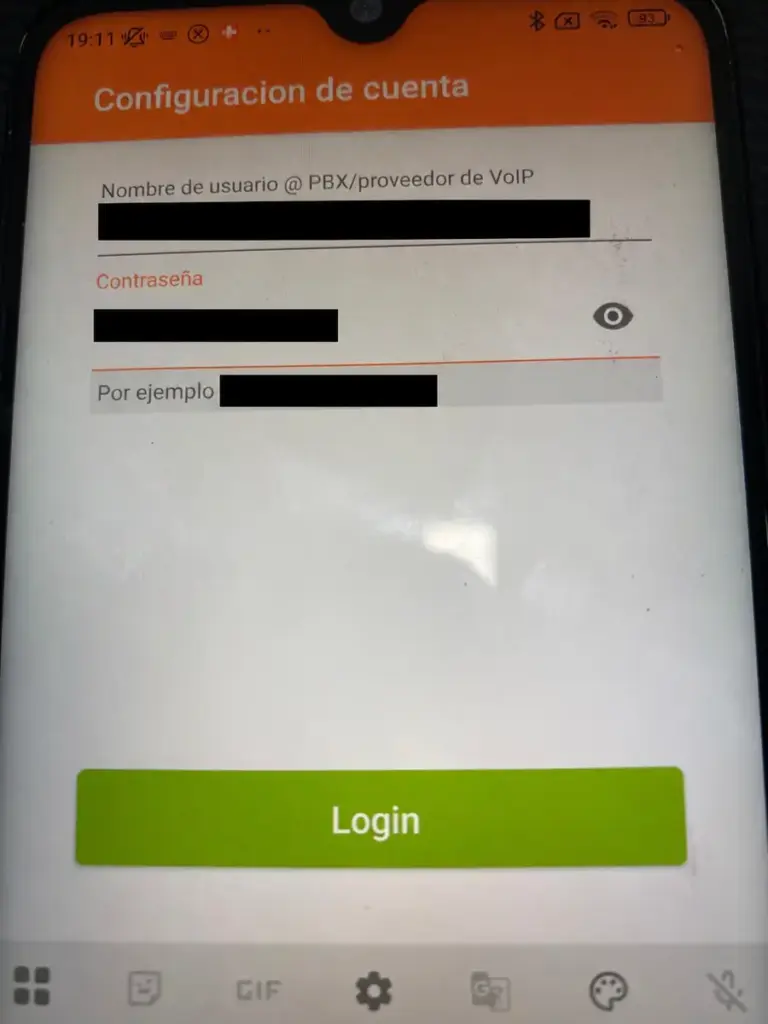
Benutzername und Passwort auf dem Foto sind mit schwarzen Balken verdeckt. Verwenden Sie stets Ihre eigenen Zugangsdaten. Übernehmen Sie keine Daten eines anderen Kontos und geben Sie Ihr Passwort nicht weiter.
5. Prüfen Sie den SIP-Server
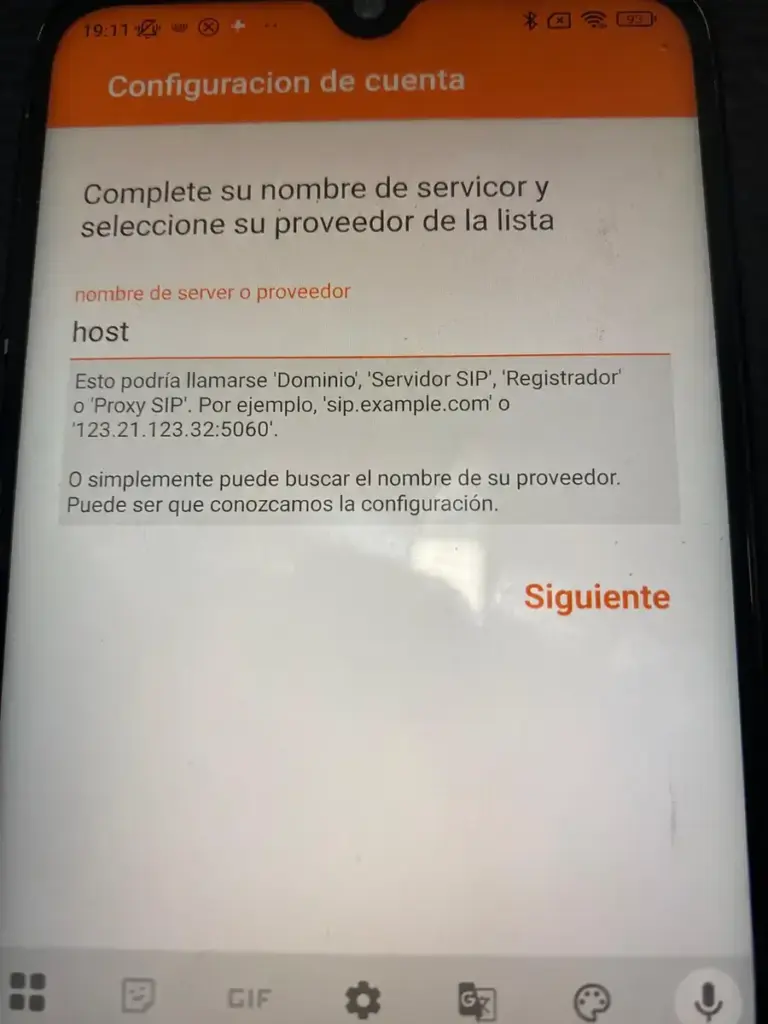
Prüfen Sie die Domain unter Servername oder Anbieter («Nombre de servidor o proveedor»). Im Beispiel steht host: Ersetzen Sie diesen Platzhalter durch den Server Ihres Kontos. Wenn Sie den vollständigen Benutzernamen mit @host eingegeben haben, kann Zoiper das Feld automatisch ausfüllen.
Hat FijoVirtual Ihnen einen anderen Server mitgeteilt, verwenden Sie diesen. Geben Sie nur den Server ein, ohne Benutzernamen und ohne https://. Tippen Sie auf Weiter («Siguiente»).
6. Überspringen Sie den zusätzlichen Proxy, falls keiner angegeben wurde
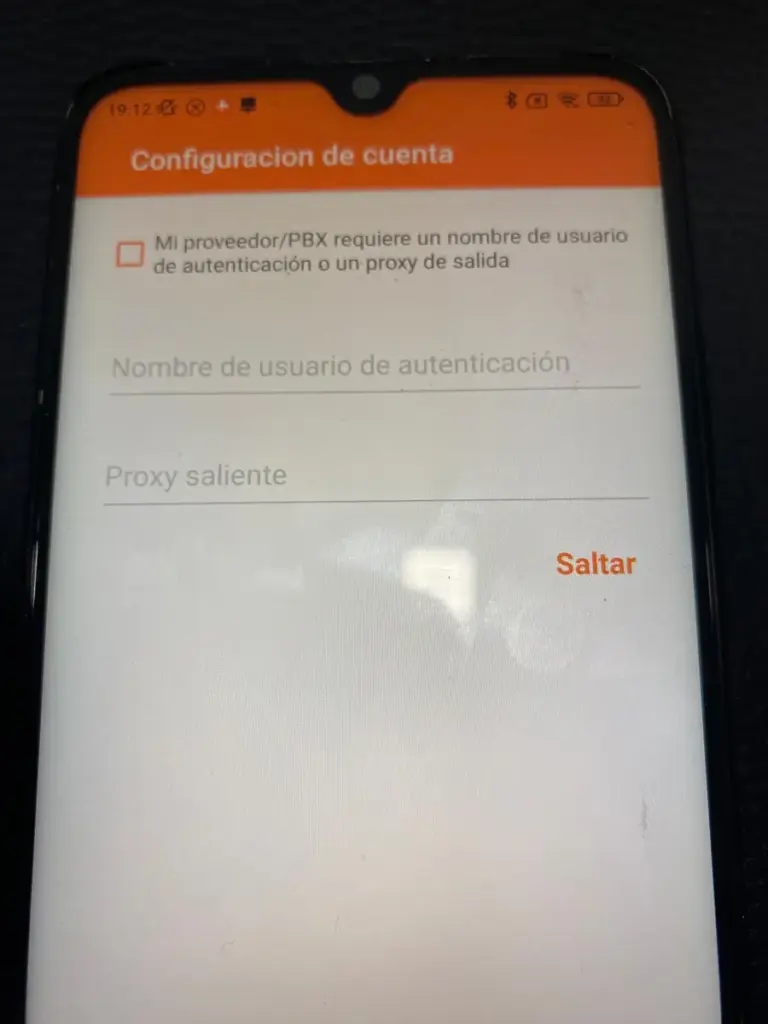
Auf der nächsten Seite können Sie einen Authentifizierungsbenutzernamen oder einen ausgehenden Proxy eintragen. Bei der abgebildeten Einrichtung ist das Kästchen nicht angehakt und die Felder sind leer: Tippen Sie auf Überspringen («Saltar»).
Füllen Sie diese Felder nur aus, wenn die Anweisungen zu Ihrem Konto entsprechende Werte enthalten.
7. Warten Sie auf die Verbindungserkennung
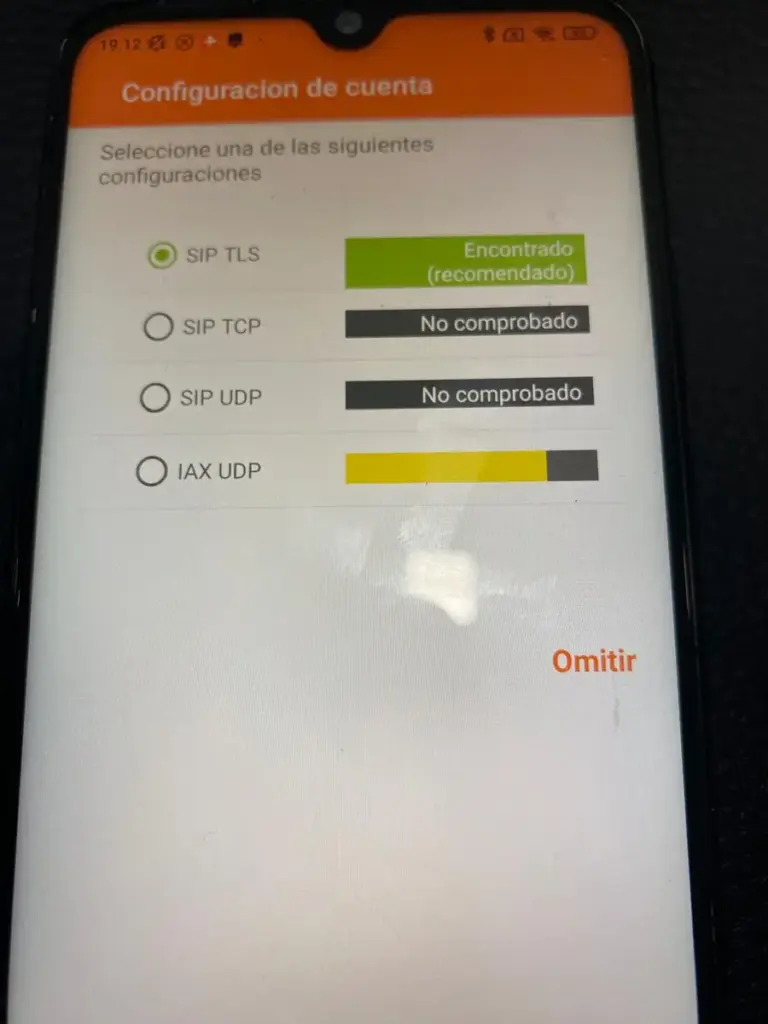
Zoiper prüft die verfügbaren Transportprotokolle. Warten Sie, bis die Suche beendet ist. Auf diesem Bild wird SIP TLS bereits als Gefunden (empfohlen), «Encontrado (recomendado)» angezeigt, während eine andere Prüfung noch läuft.
8. Lassen Sie SIP TLS ausgewählt und schließen Sie den Assistenten ab
Wenn das Ergebnis nach Abschluss der Suche dem Bild entspricht, lassen Sie SIP TLS ausgewählt und tippen Sie auf Fertigstellen («Terminar»).
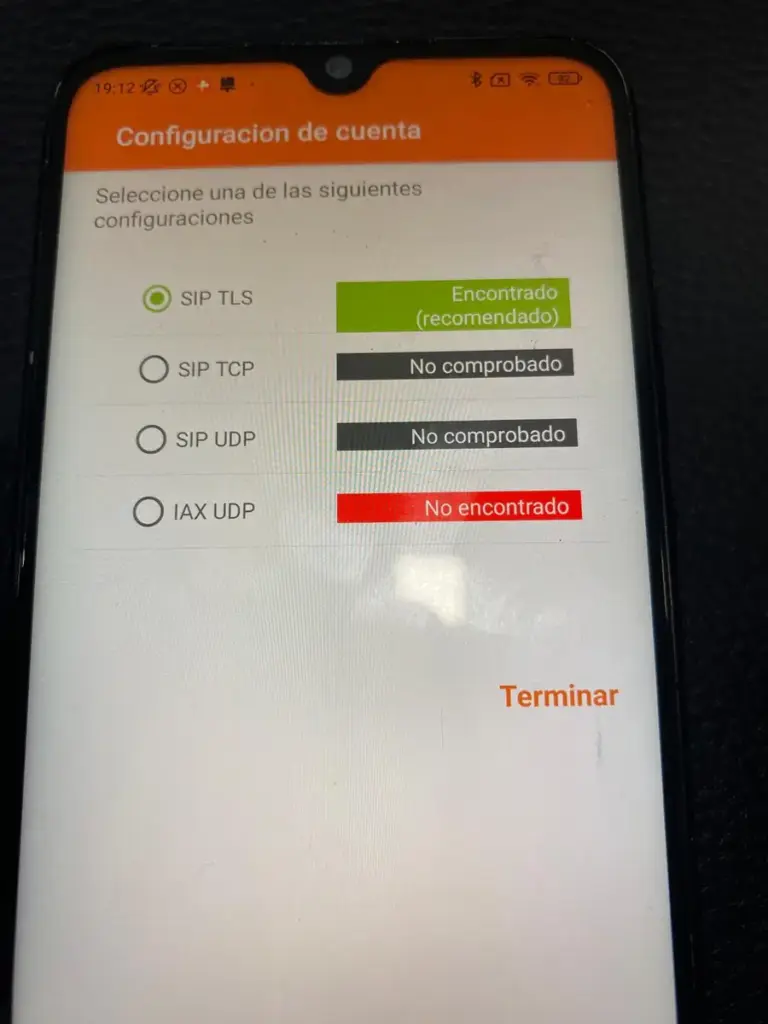
Die Meldung Nicht gefunden («No encontrado») bei IAX UDP verhindert die Nutzung von SIP TLS nicht, sofern dieses gefunden wurde. Wird kein SIP-Transport erkannt, prüfen Sie den Server und die Internetverbindung und fragen Sie FijoVirtual nach dem für Ihr Konto vorgesehenen Transportprotokoll.
9. Erteilen Sie die Anrufberechtigungen
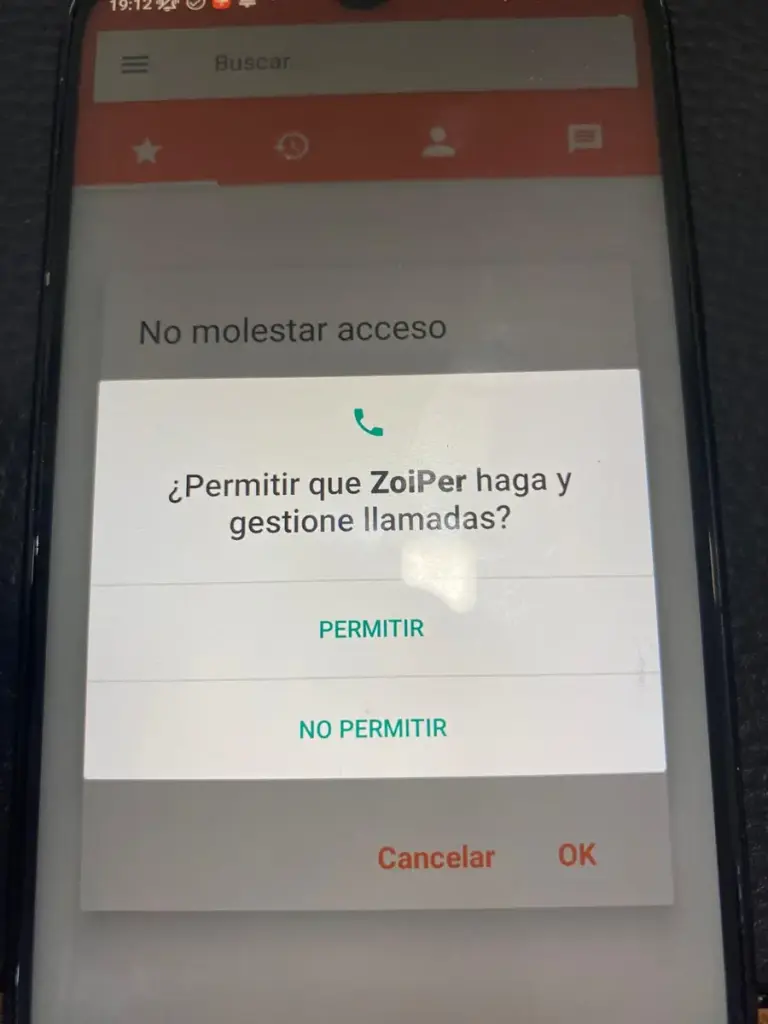
Android kann um Erlaubnis bitten, damit Zoiper Anrufe tätigen und verwalten darf. Tippen Sie auf Zulassen («Permitir»), um diese Integration zu aktivieren. Falls auch der Mikrofonzugriff angefragt wird, erlauben Sie ihn, damit Ihr Gesprächspartner Sie hören kann.
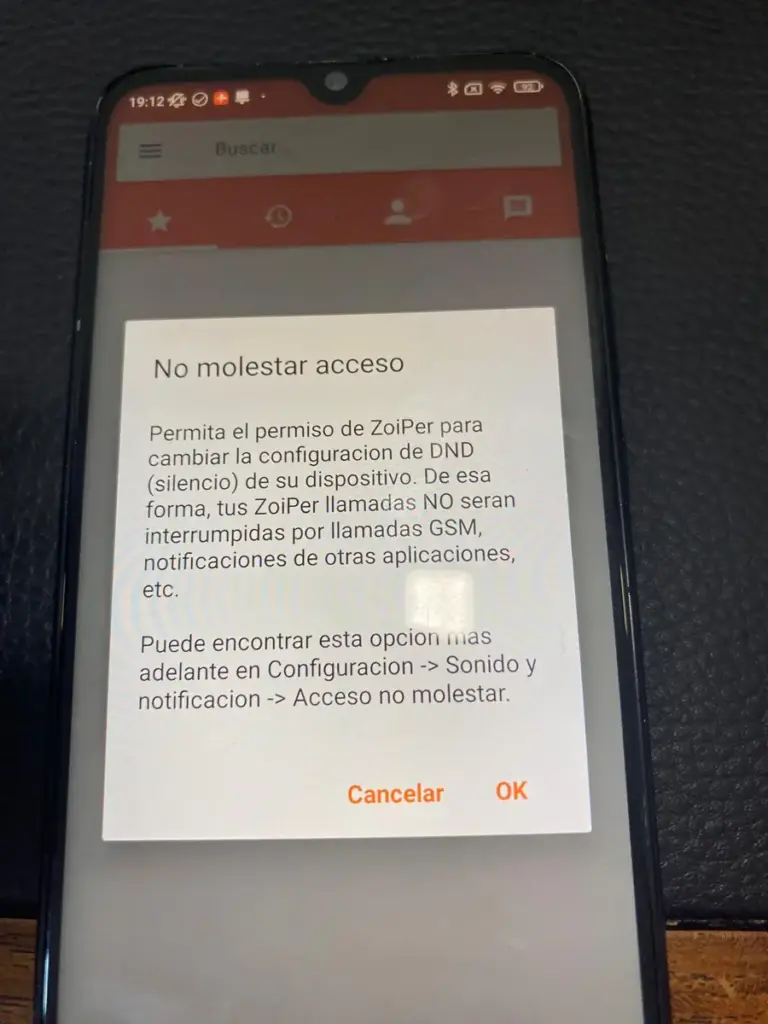
10. Entscheiden Sie über den Zugriff auf „Nicht stören“
Zoiper kann Zugriff auf den Modus Nicht stören («No molestar») anfordern, um Unterbrechungen während eines Gesprächs zu steuern. Dies ist eine zusätzliche Einstellung: Tippen Sie auf OK und folgen Sie den Android-Anweisungen, oder auf Abbrechen («Cancelar»), um dies später einzurichten.
11. Prüfen Sie die Registrierung und führen Sie einen Testanruf durch
Prüfen Sie nach dem Schließen des Assistenten unter Einstellungen → Konten, ob Ihr SIP-Konto registriert ist. Die Erkennung von SIP TLS bestätigt das Transportprotokoll; prüfen Sie zusätzlich, ob sich Ihr Konto mit den Zugangsdaten registriert.
- Öffnen Sie das Wählfeld von Zoiper.
- Geben Sie eine Zielrufnummer im vom Dienst unterstützten Format ein, gegebenenfalls mit internationaler Vorwahl.
- Tippen Sie auf die Anruftaste und prüfen Sie, ob beide Gesprächspartner einander hören.
- Prüfen Sie die angezeigte Rufnummer auf dem angerufenen Telefon. Damit Ihre virtuelle Festnetznummer erscheint, muss diese Rufnummer im Dienst eingerichtet und freigegeben sein.
Anrufe über Zoiper nutzen das Internet und werden gemäß den Bedingungen Ihres FijoVirtual-Dienstes abgerechnet. Die Nutzung der App macht Anrufe zu Telefonnummern nicht kostenlos.
Was können Sie prüfen, wenn Anrufe nicht funktionieren?
- Das Konto registriert sich nicht: Prüfen Sie Benutzername, SIP-Passwort und Server. Entfernen Sie versehentlich eingefügte Leerzeichen und verwenden Sie das SIP-Passwort dieses Kontos.
- Das Konto ist registriert, aber Anrufe funktionieren nicht: Prüfen Sie das Rufnummernformat, die Freischaltung ausgehender Anrufe und gegebenenfalls Ihr verfügbares Guthaben.
- Ihr Gesprächspartner hört Sie nicht: Prüfen Sie Mikrofonberechtigung und Audioausgabe, insbesondere bei verbundenen Bluetooth-Kopfhörern.
- Der Ton bricht ab oder funktioniert nur in eine Richtung: Testen Sie ein anderes WLAN oder mobile Daten, um ein Netzwerkproblem einzugrenzen.
- Bei geschlossener App gehen keine Anrufe ein: Prüfen Sie die Kontoregistrierung, die Einstellungen für eingehende Anrufe Ihrer Rufnummer sowie Hintergrund-, Akku- und Push-Optionen Ihrer Zoiper-Version.
Bei Fragen kontaktieren Sie FijoVirtual über unsere Website. Nennen Sie den betroffenen Schritt und die Meldung von Zoiper. Senden Sie keine Bildschirmfotos mit Ihrem Passwort.
Technische Referenz: offizielle Zoiper-Anleitung zur Einrichtung eines SIP-Kontos. Die Bilder veranschaulichen die Einrichtung unter Android.