

Como configurar o Zoiper com a FijoVirtual: conta SIP passo a passo
Configure a sua conta SIP FijoVirtual no Zoiper para Android: utilizador, host, SIP TLS, permissões e chamada de teste. Guia ilustrado passo a passo.
Configure o Zoiper no seu telemóvel Android para fazer chamadas com a sua conta SIP da FijoVirtual. Este guia ilustrado acompanha-o passo a passo, desde a primeira abertura da aplicação até à configuração do servidor e das permissões do telefone.
As capturas correspondem a uma versão do Zoiper para Android. Os textos, a ordem dos ecrãs e as ofertas podem variar consoante a versão instalada. As imagens estão em espanhol; incluímos também os nomes dos botões em espanhol para facilitar a identificação.
Antes de começar: o que precisa
- O seu serviço FijoVirtual com uma conta SIP habilitada para chamadas.
- O nome de utilizador SIP, a palavra-passe SIP e o servidor fornecidos para a sua conta. A palavra-passe SIP pode ser diferente da que utiliza na área de cliente.
- Um telemóvel Android com ligação à Internet por Wi-Fi ou dados móveis.
- O Zoiper instalado a partir da loja oficial. Pode encontrar as opções de transferência no site oficial do Zoiper.
Se ainda não tem os dados SIP, solicite-os à FijoVirtual antes de continuar. O Zoiper liga-se ao seu serviço telefónico: a instalação não cria, por si só, uma linha nem uma conta SIP da FijoVirtual.
1. Abra o Zoiper e leia os termos
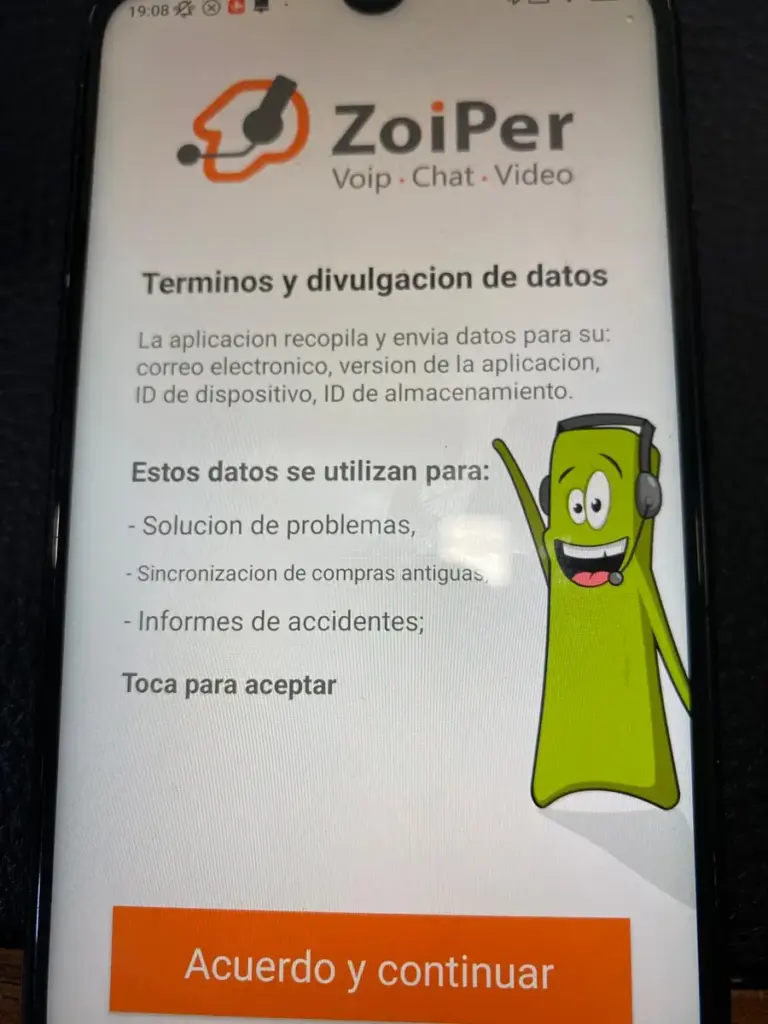
Ao iniciar a aplicação, surge o ecrã dos termos e divulgação de dados («Términos y divulgación de datos»). Leia as informações e, se concordar, toque em Aceitar e continuar («Acuerdo y continuar»).
2. Continue com a versão gratuita, se for essa a sua escolha
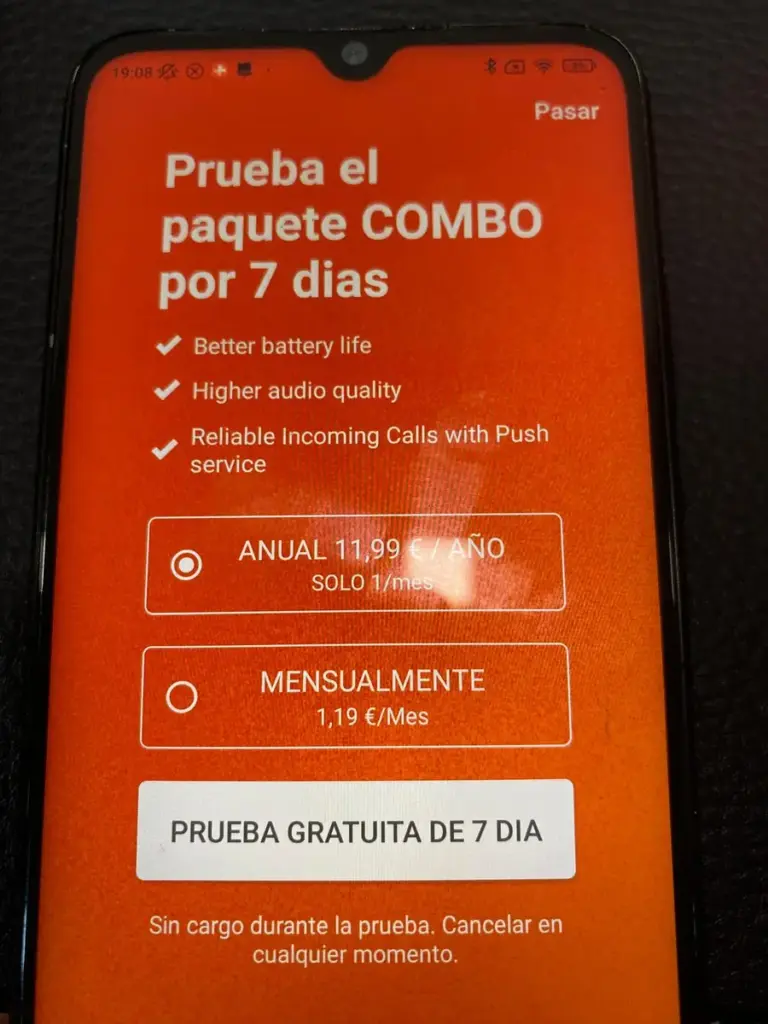
O ecrã seguinte pode oferecer um período experimental do pacote COMBO. Para seguir este guia sem ativar essa experiência, toque em Ignorar («Pasar»), no canto superior direito. As ofertas e os preços da imagem eram os apresentados no momento da fotografia; consulte as condições atuais no Zoiper.
O Zoiper pergunta depois se tem a certeza de que pretende utilizar a versão gratuita limitada. Toque em Sim («SÍ») para confirmar. Leia a pergunta com atenção: neste ecrã, Sim confirma que pretende continuar com a versão gratuita.
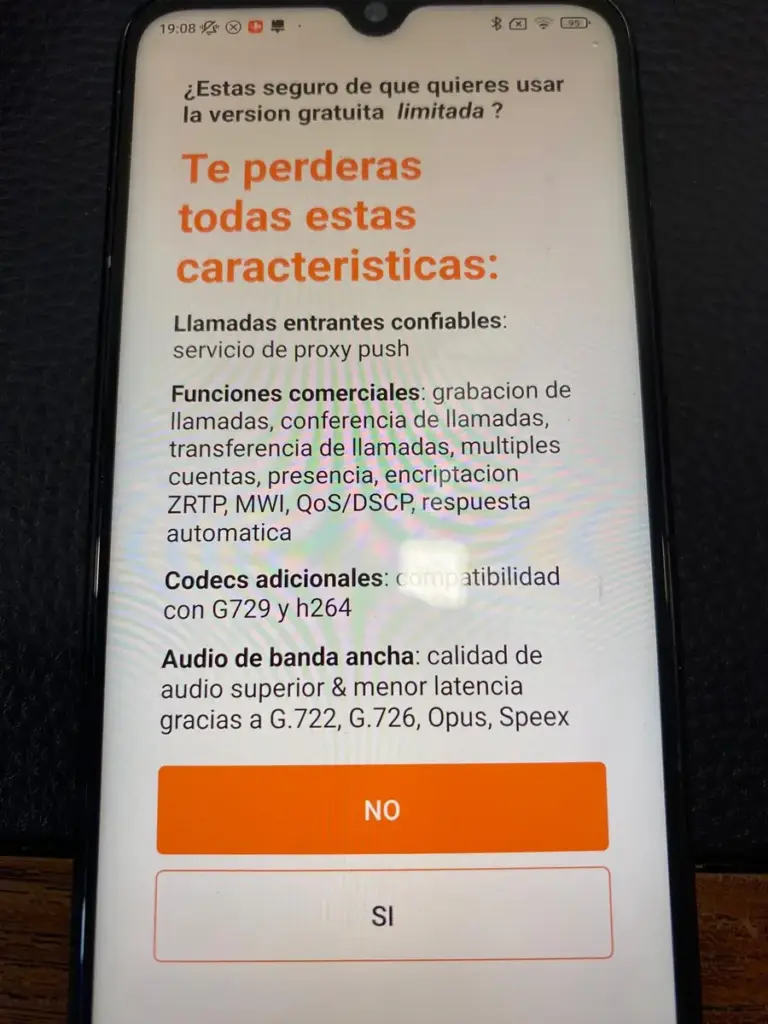
A aplicação indica que algumas funções, como o serviço push para chamadas recebidas, fazem parte das opções pagas. Este guia centra-se na configuração da conta e nas chamadas efetuadas.
3. Localize o ecrã de configuração da conta
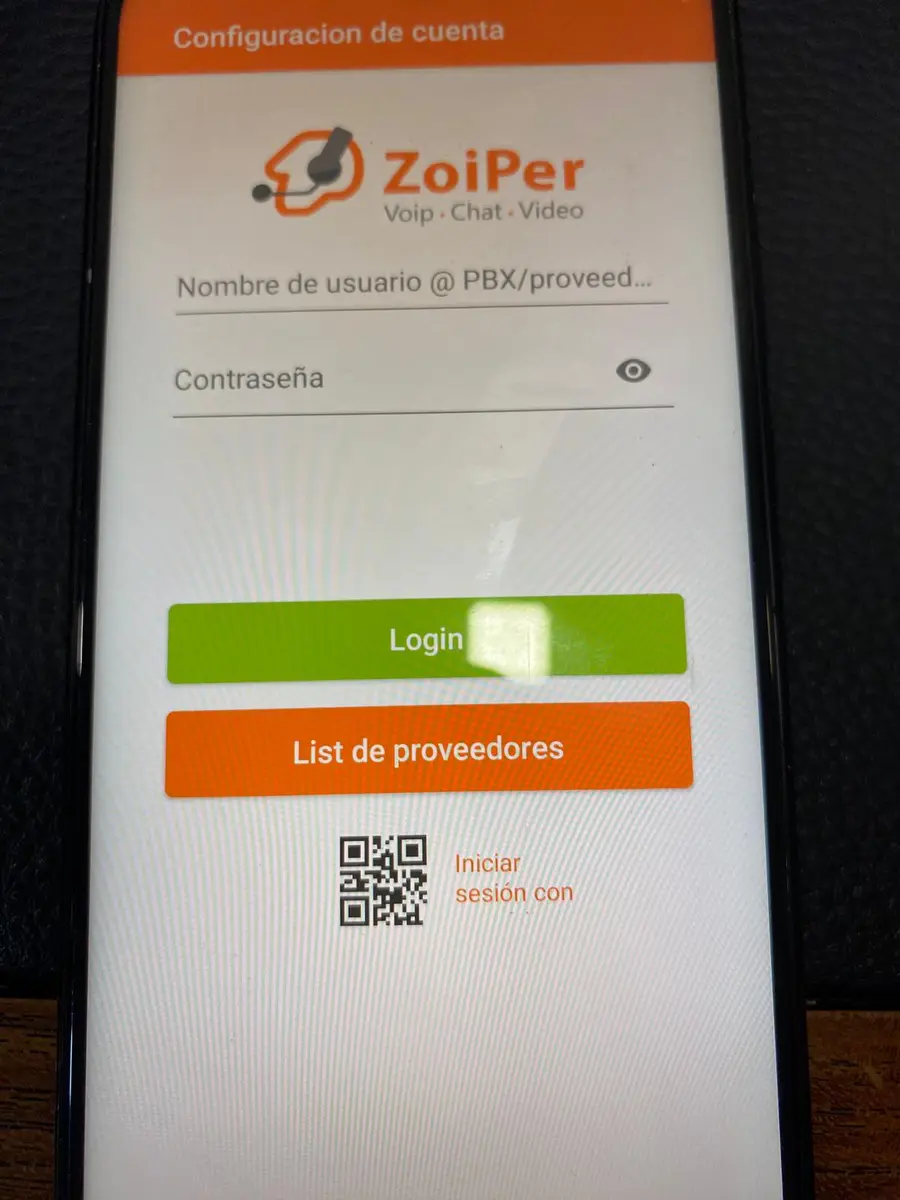
Verá os campos Nome de utilizador @ PBX/fornecedor VoIP («Nombre de usuario @ PBX/proveedor de VoIP») e Palavra-passe («Contraseña»). É aqui que deve introduzir os dados SIP da FijoVirtual.
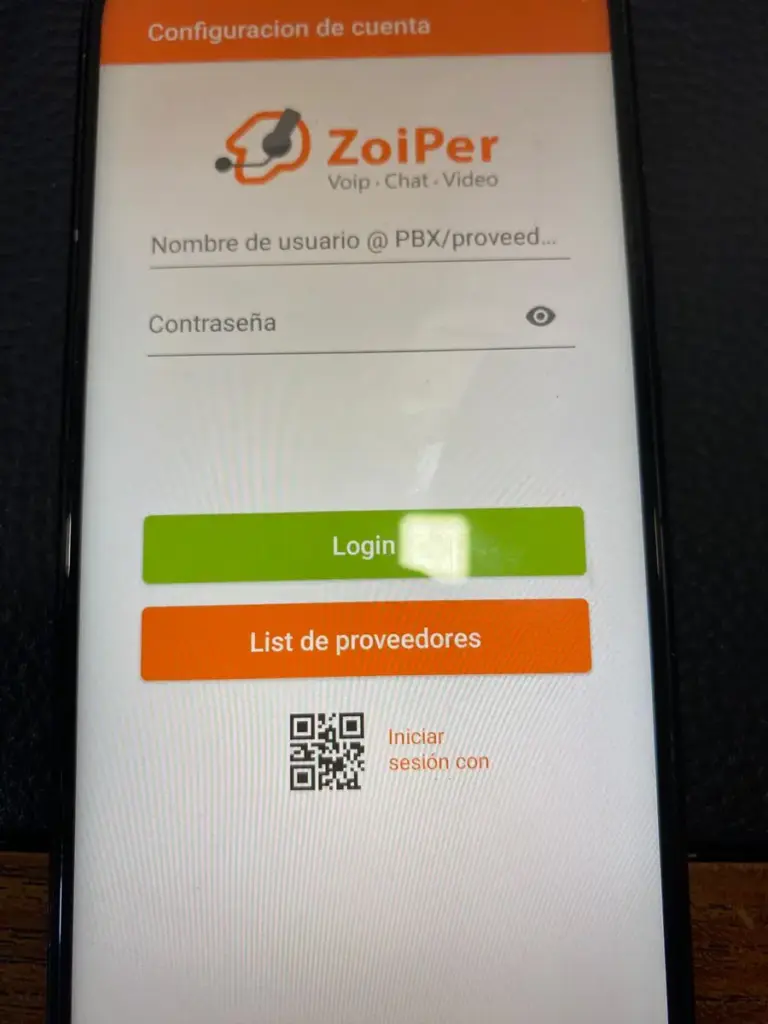
Se já utiliza o Zoiper com outra conta, pode começar no menu da aplicação: Definições → Contas → Adicionar conta (+).
4. Introduza o nome de utilizador e a palavra-passe SIP
No campo do utilizador, introduza o endereço SIP fornecido para a sua conta. O formato de exemplo é O_SEU_UTILIZADOR_SIP@host. Substitua O_SEU_UTILIZADOR_SIP pelo seu nome de utilizador real, sem espaços.
Em Palavra-passe («Contraseña»), introduza a palavra-passe SIP, respeitando maiúsculas, minúsculas e símbolos. Depois toque em Login.
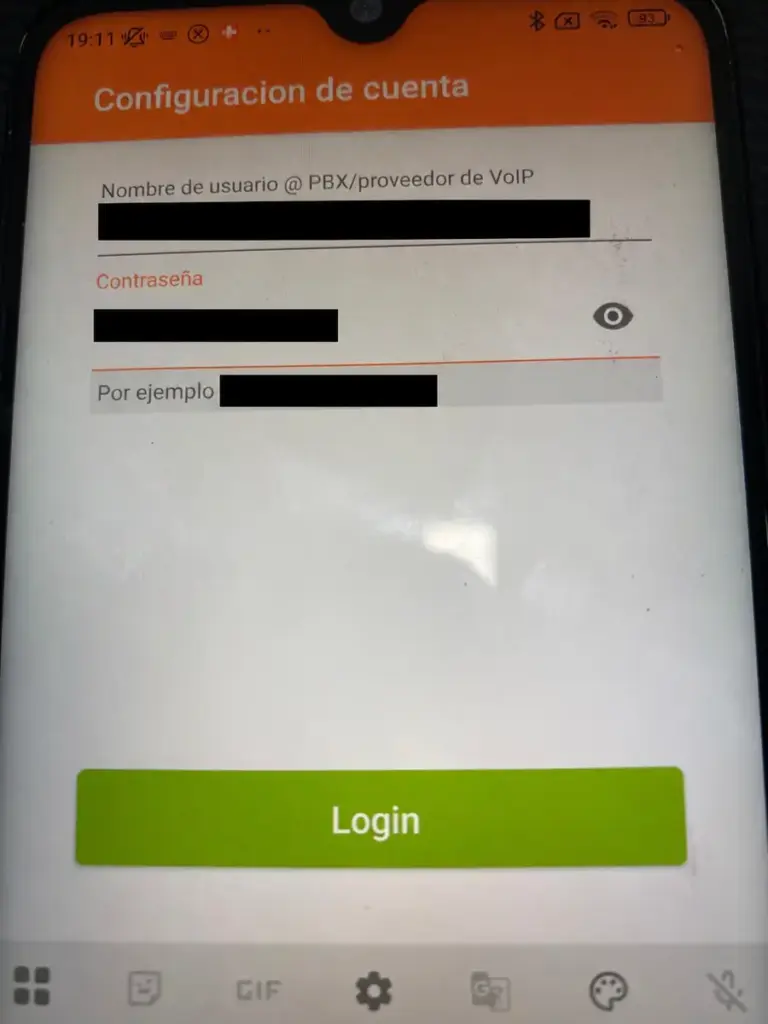
O nome de utilizador e a palavra-passe da fotografia estão tapados com barras pretas. Utilize sempre os seus próprios dados; não copie credenciais de outra conta nem partilhe a palavra-passe.
5. Verifique o servidor SIP
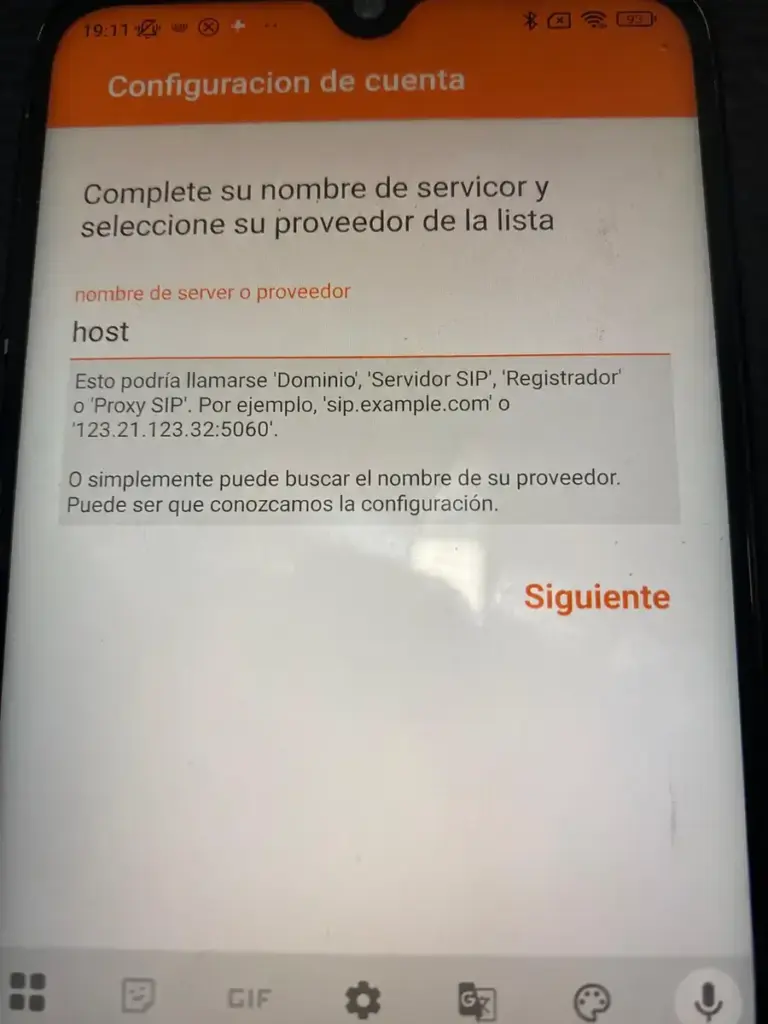
Verifique o domínio em Nome do servidor ou fornecedor («Nombre de servidor o proveedor»). Neste exemplo utilizamos host: substitua-o pelo servidor fornecido para a sua conta. Se introduziu o utilizador completo com @host, o Zoiper pode preencher este campo automaticamente.
Se a FijoVirtual lhe forneceu outro servidor, utilize esse valor. Introduza apenas o servidor, sem o utilizador nem https://. Toque em Seguinte («Siguiente»).
6. Ignore o proxy adicional se não lhe tiver sido fornecido um
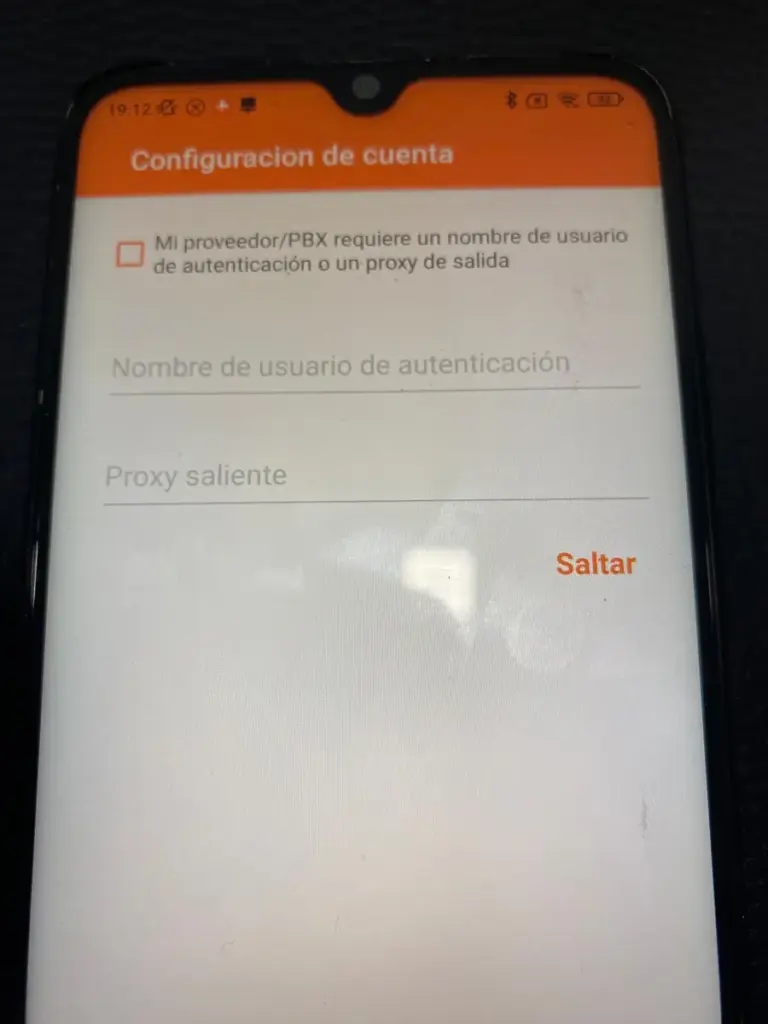
O ecrã seguinte permite adicionar um nome de utilizador de autenticação ou um proxy de saída. Na configuração ilustrada, a caixa está desmarcada e os campos estão vazios: toque em Ignorar («Saltar»).
Preencha estes campos apenas se as instruções da sua conta incluírem esses valores.
7. Aguarde que o Zoiper detete a ligação
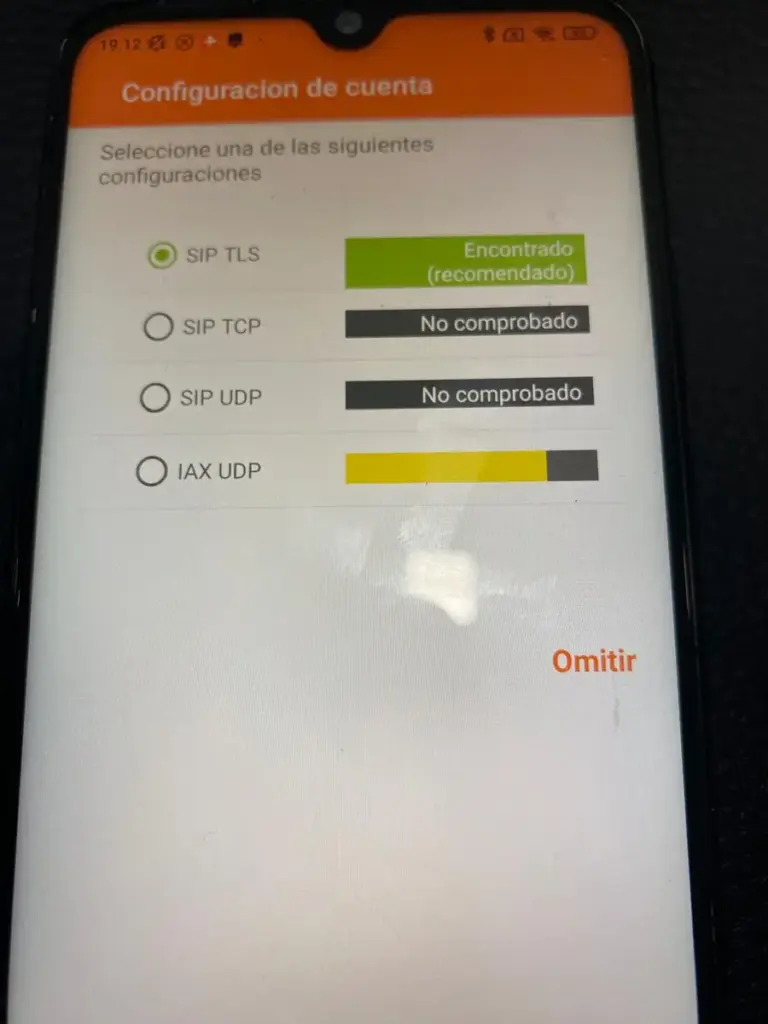
O Zoiper verifica os transportes disponíveis. Aguarde até a pesquisa terminar. Nesta imagem, SIP TLS já aparece como Encontrado (recomendado), «Encontrado (recomendado)», enquanto outra verificação ainda está em curso.
8. Mantenha SIP TLS selecionado e conclua o assistente
Quando a deteção terminar, se o resultado corresponder à imagem, deixe SIP TLS selecionado e toque em Terminar («Terminar»).
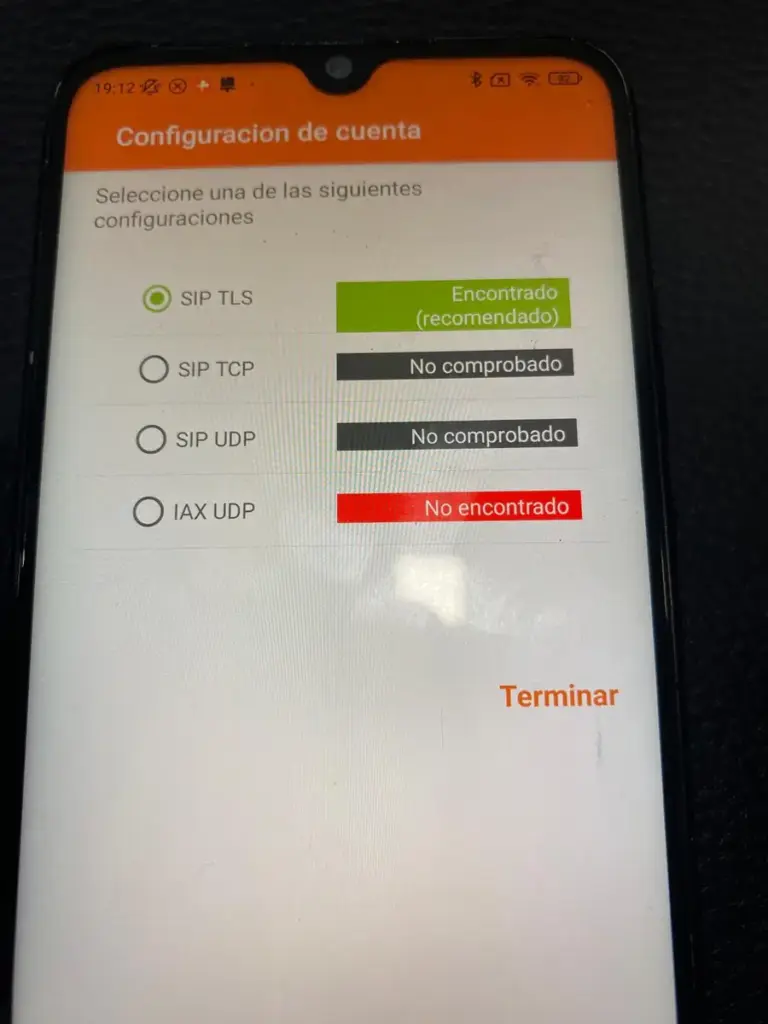
A mensagem Não encontrado («No encontrado») em IAX UDP não impede continuar com SIP TLS se este tiver sido encontrado. Se não for detetado nenhum transporte SIP, verifique o servidor e a ligação à Internet e pergunte à FijoVirtual qual deve utilizar para a sua conta.
9. Autorize as permissões para as chamadas
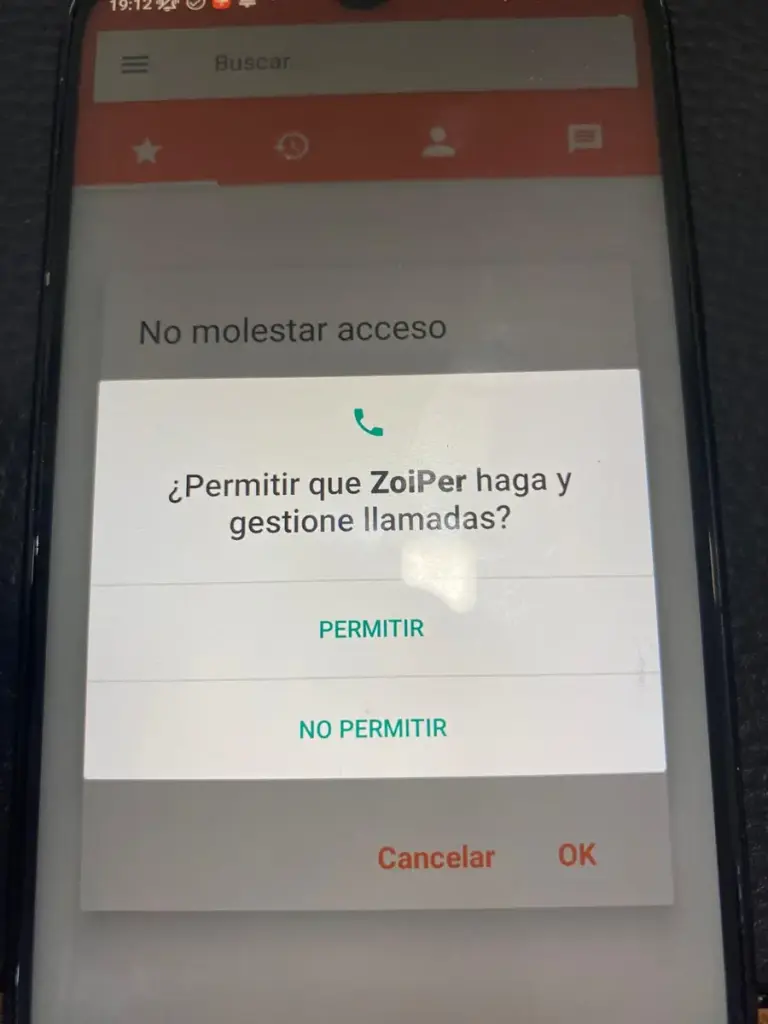
O Android pode pedir autorização para o Zoiper efetuar e gerir chamadas. Toque em Permitir («Permitir») para ativar essa integração. Se também solicitar acesso ao microfone, conceda-o para que a outra pessoa o possa ouvir.
10. Decida se pretende dar acesso a «Não incomodar»
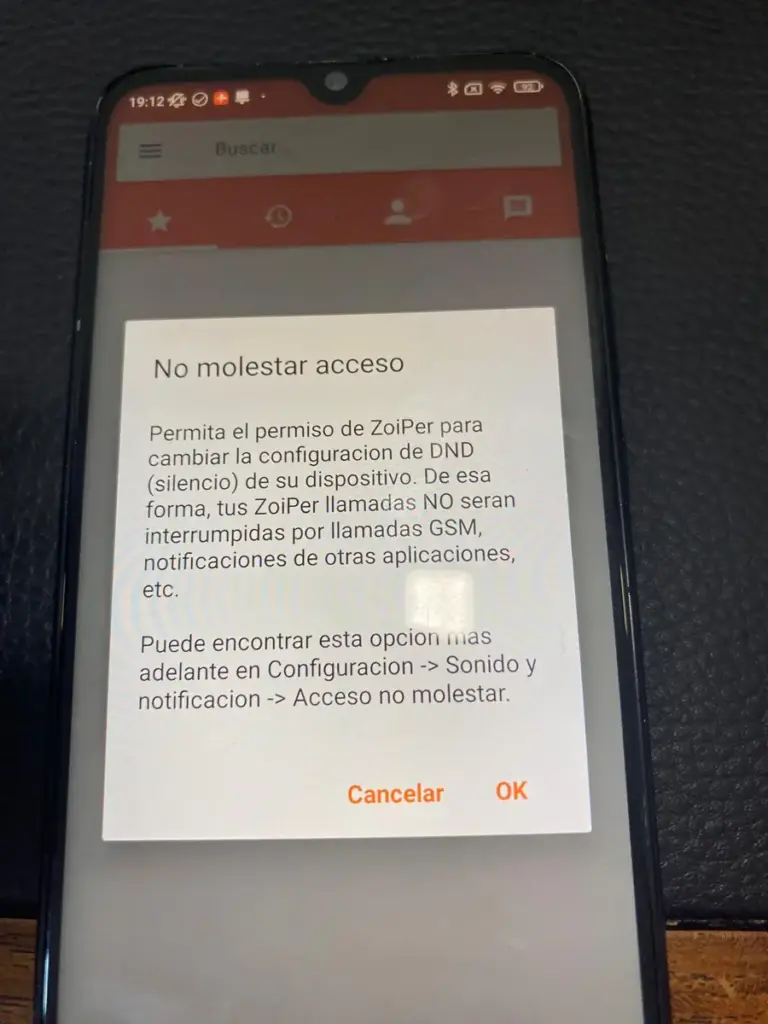
O Zoiper pode pedir acesso ao modo Não incomodar («No molestar») para gerir interrupções durante as chamadas. É uma definição adicional: toque em OK e siga as instruções do Android para a configurar, ou em Cancelar («Cancelar») para deixar para mais tarde.
11. Verifique o registo e faça uma chamada de teste
Depois de fechar o assistente, confirme em Definições → Contas que a sua conta SIP está registada. A deteção de SIP TLS confirma a disponibilidade do transporte; verifique também se a conta se regista com as suas credenciais.
- Abra o teclado de marcação do Zoiper.
- Introduza um número de destino no formato aceite pelo seu serviço, incluindo o indicativo internacional quando necessário.
- Toque no botão de chamada e confirme que ambos os interlocutores se ouvem.
- Verifique no telefone de destino o número apresentado. Para mostrar o seu número fixo virtual, esse identificador deve estar configurado e autorizado no serviço.
As chamadas efetuadas através do Zoiper utilizam a Internet e são faturadas de acordo com as condições do seu serviço FijoVirtual. Utilizar a aplicação não torna gratuitas as chamadas para números de telefone.
O que verificar se não consegue fazer chamadas?
- A conta não se regista: verifique o utilizador, a palavra-passe SIP e o servidor. Remova eventuais espaços colados e confirme que está a usar a palavra-passe SIP dessa conta.
- A conta regista-se, mas não permite chamadas: verifique o formato do número, a ativação das chamadas de saída e, quando aplicável, o saldo disponível.
- A outra pessoa não ouve a sua voz: verifique a permissão do microfone e a saída de áudio, sobretudo se tiver auscultadores Bluetooth ligados.
- O áudio tem cortes ou só funciona num sentido: experimente outra ligação Wi-Fi ou dados móveis para perceber se depende da rede.
- Não recebe chamadas com a aplicação fechada: verifique o registo da conta, a configuração de receção da linha e as opções de segundo plano, bateria e push da sua versão do Zoiper.
Se precisar de ajuda, contacte a FijoVirtual através do nosso site, indicando em que passo ocorre o problema e qual a mensagem apresentada pelo Zoiper. Não envie capturas com a sua palavra-passe.
Referência técnica: guia oficial do Zoiper para configurar uma conta SIP. As imagens ilustram o processo de configuração no Android.