

Configurer Zoiper avec FijoVirtual : compte SIP pas à pas
Configurez votre compte SIP FijoVirtual dans Zoiper pour Android : identifiant, host, SIP TLS, autorisations et appel de test. Guide illustré pas à pas.
Configurez Zoiper sur votre téléphone Android pour passer des appels avec votre compte SIP FijoVirtual. Ce guide illustré vous accompagne pas à pas, de la première ouverture de l’application à la configuration du serveur et des autorisations du téléphone.
Les captures correspondent à une version de Zoiper pour Android. Les textes, l’ordre des écrans et les offres peuvent varier selon la version installée. Les captures étant en espagnol, les libellés espagnols des boutons sont indiqués pour vous aider à les retrouver.
Avant de commencer : ce dont vous avez besoin
- Votre service FijoVirtual avec un compte SIP activé pour les appels.
- Le nom d’utilisateur SIP, le mot de passe SIP et le serveur fournis pour votre compte. Le mot de passe SIP peut être différent de celui de votre espace client.
- Un téléphone Android connecté à Internet par Wi-Fi ou données mobiles.
- Zoiper installé depuis la boutique officielle. Les options de téléchargement sont disponibles sur le site officiel de Zoiper.
Si vous ne disposez pas encore de vos identifiants SIP, demandez-les à FijoVirtual avant de continuer. Zoiper se connecte à votre service téléphonique : son installation ne crée pas à elle seule une ligne ni un compte SIP FijoVirtual.
1. Ouvrez Zoiper et consultez les conditions
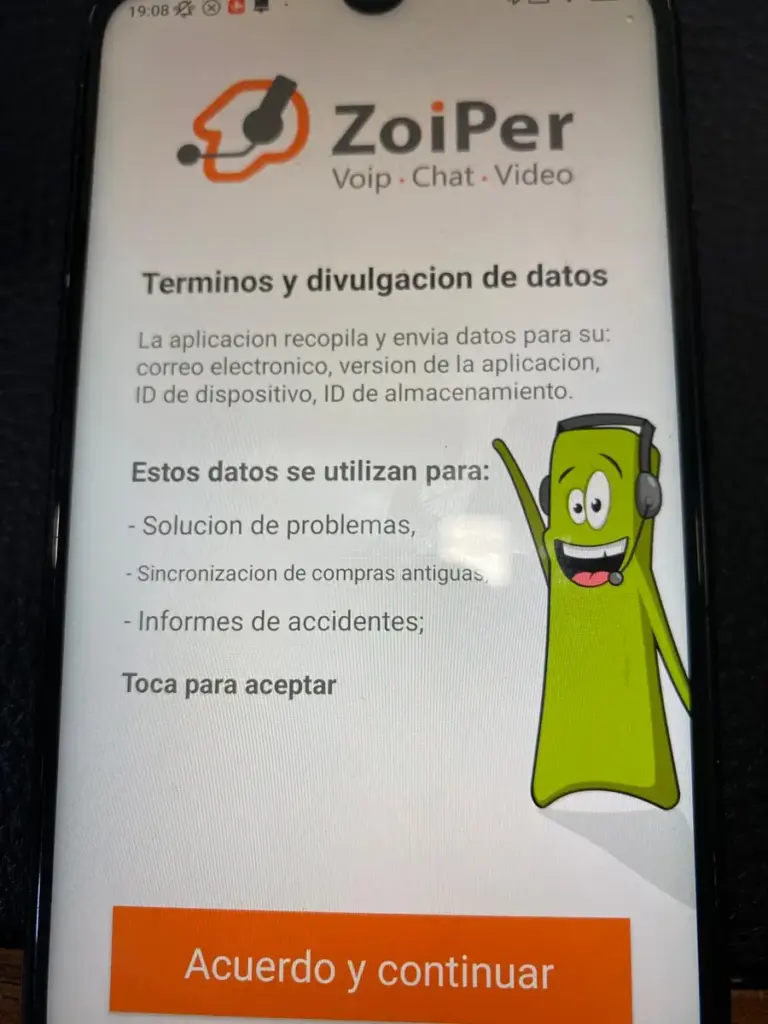
Au démarrage, l’écran des conditions et de divulgation des données («Términos y divulgación de datos») apparaît. Lisez les informations puis, si vous les acceptez, appuyez sur Accepter et continuer («Acuerdo y continuar»).
2. Continuez avec la version gratuite si vous le souhaitez
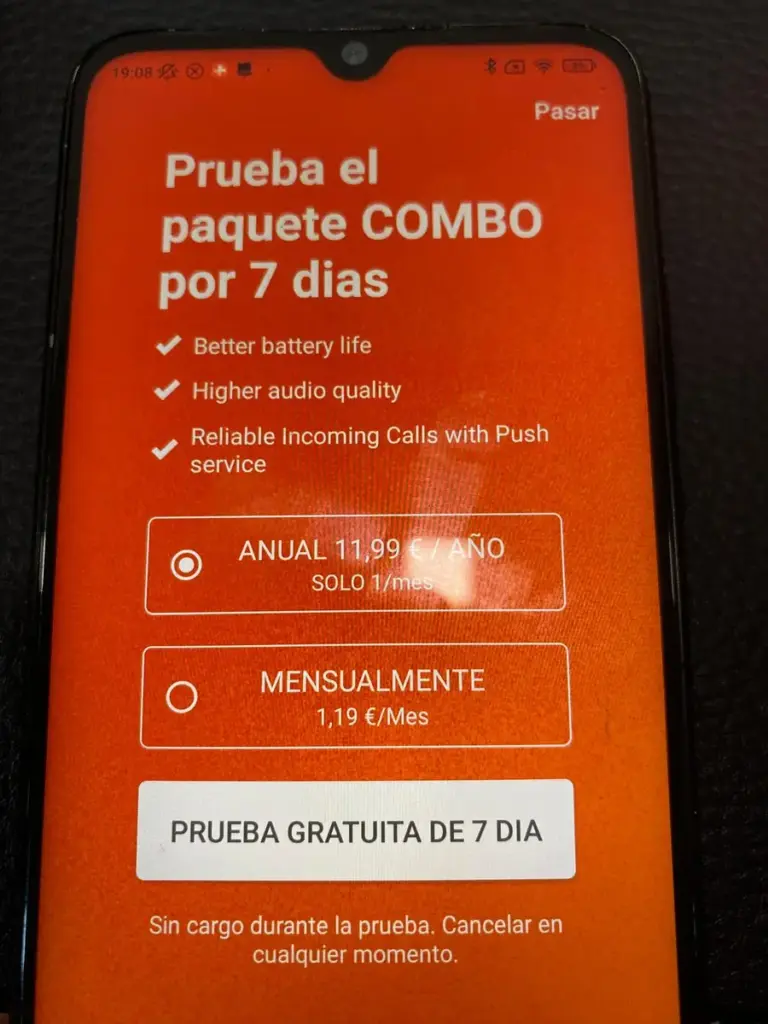
L’écran suivant peut proposer un essai du forfait COMBO. Pour suivre ce guide sans activer cet essai, appuyez sur Passer («Pasar») en haut à droite. Les offres et les prix affichés correspondent au moment de la prise de vue ; consultez les conditions actuelles dans Zoiper.
Zoiper vous demande ensuite si vous souhaitez vraiment utiliser la version gratuite limitée. Appuyez sur Oui («SÍ») pour confirmer. Lisez bien la question : ici, Oui confirme le choix de la version gratuite.
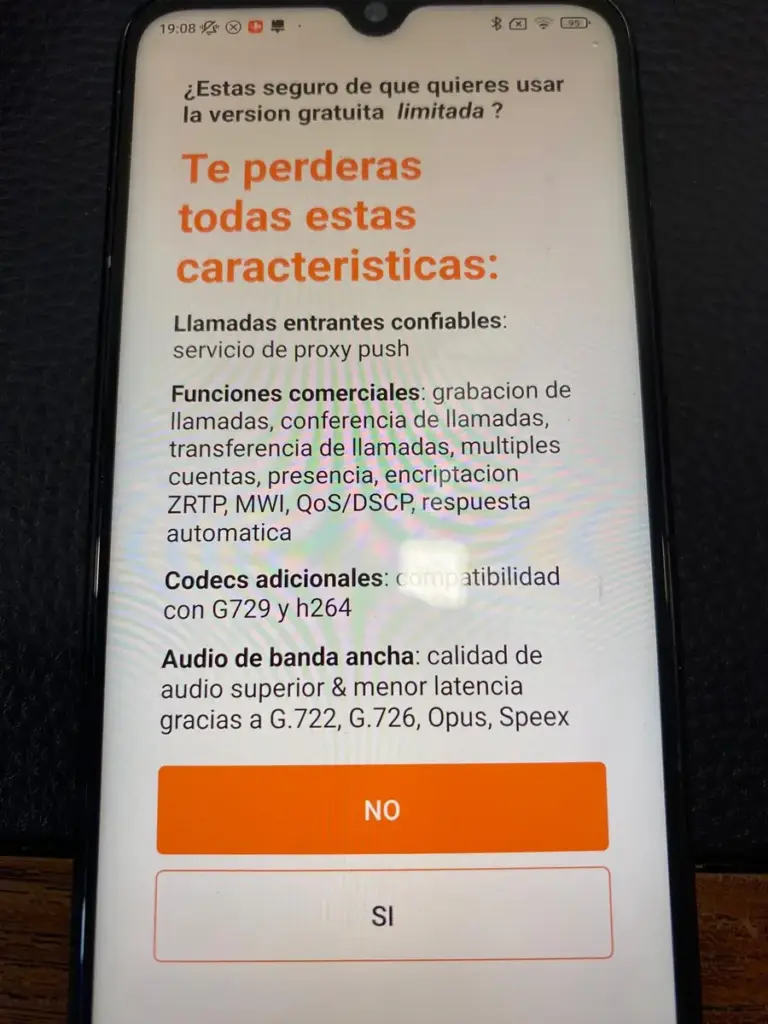
L’application précise que certaines fonctions, comme le service push pour les appels entrants, font partie des options payantes. Ce guide porte sur la configuration du compte et les appels sortants.
3. Repérez l’écran de configuration du compte
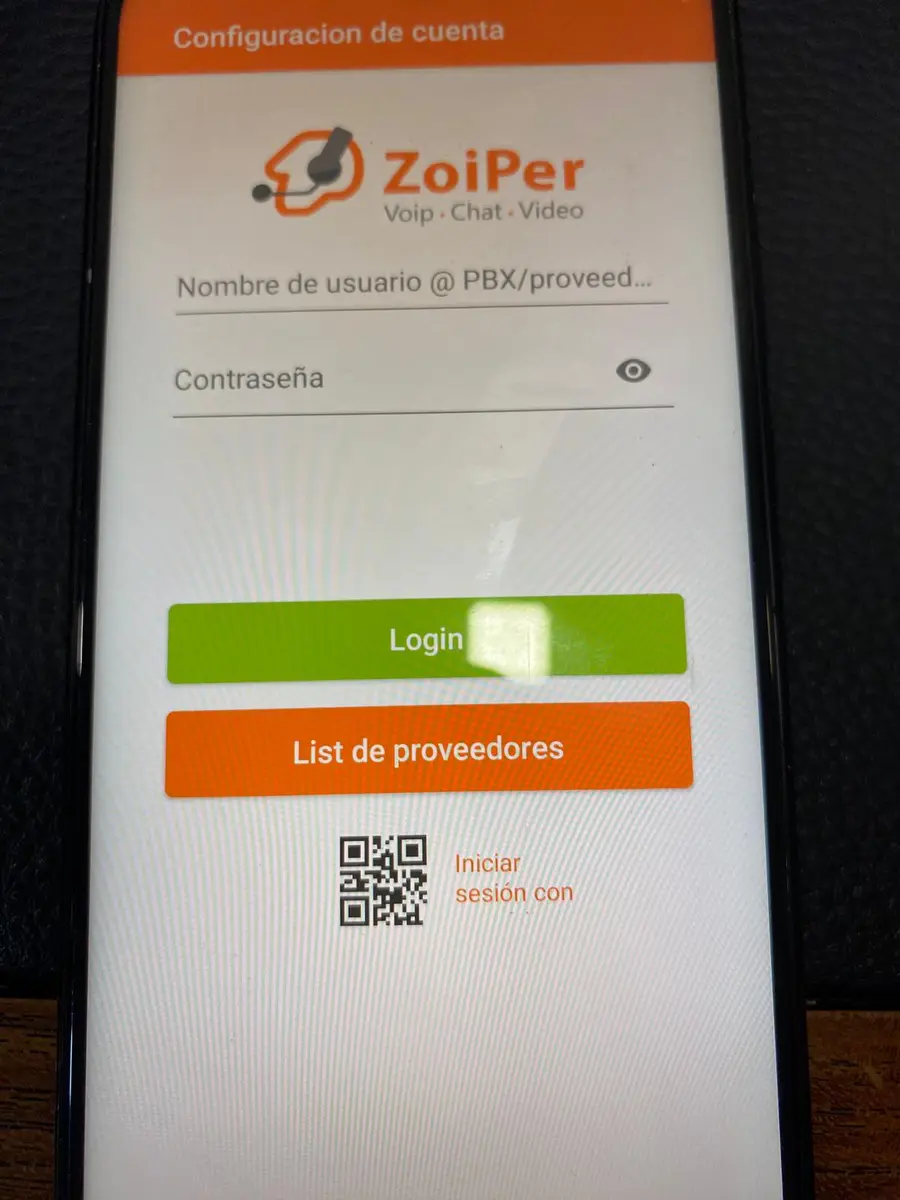
Vous verrez les champs Nom d’utilisateur @ PBX/fournisseur VoIP («Nombre de usuario @ PBX/proveedor de VoIP») et Mot de passe («Contraseña»). C’est ici que vous saisissez vos identifiants SIP FijoVirtual.
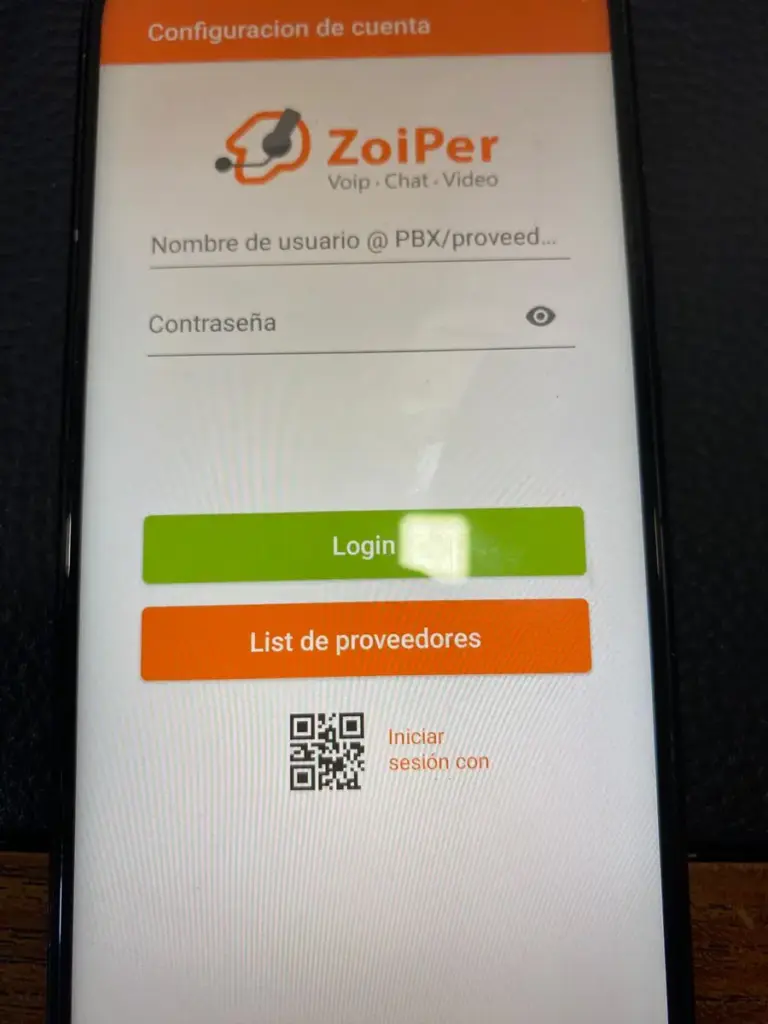
Si vous utilisez déjà Zoiper avec un autre compte, ouvrez le menu : Paramètres → Comptes → Ajouter un compte (+).
4. Saisissez votre nom d’utilisateur et votre mot de passe SIP
Dans le champ utilisateur, saisissez l’adresse SIP fournie pour votre compte. Le format d’exemple est VOTRE_IDENTIFIANT_SIP@host. Remplacez VOTRE_IDENTIFIANT_SIP par votre véritable identifiant, sans espaces.
Dans Mot de passe («Contraseña»), saisissez votre mot de passe SIP en respectant majuscules, minuscules et symboles. Appuyez ensuite sur Login.
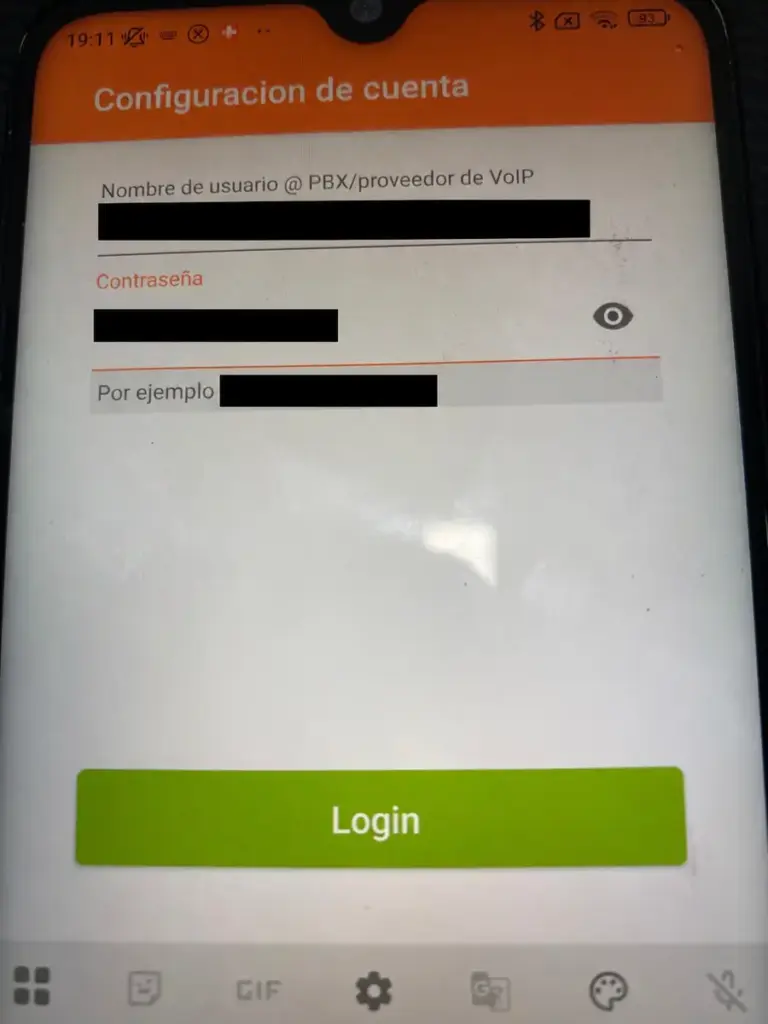
Le nom d’utilisateur et le mot de passe de la photo sont masqués par des bandes noires. Utilisez toujours vos propres identifiants ; ne recopiez pas ceux d’un autre compte et ne partagez pas votre mot de passe.
5. Vérifiez le serveur SIP
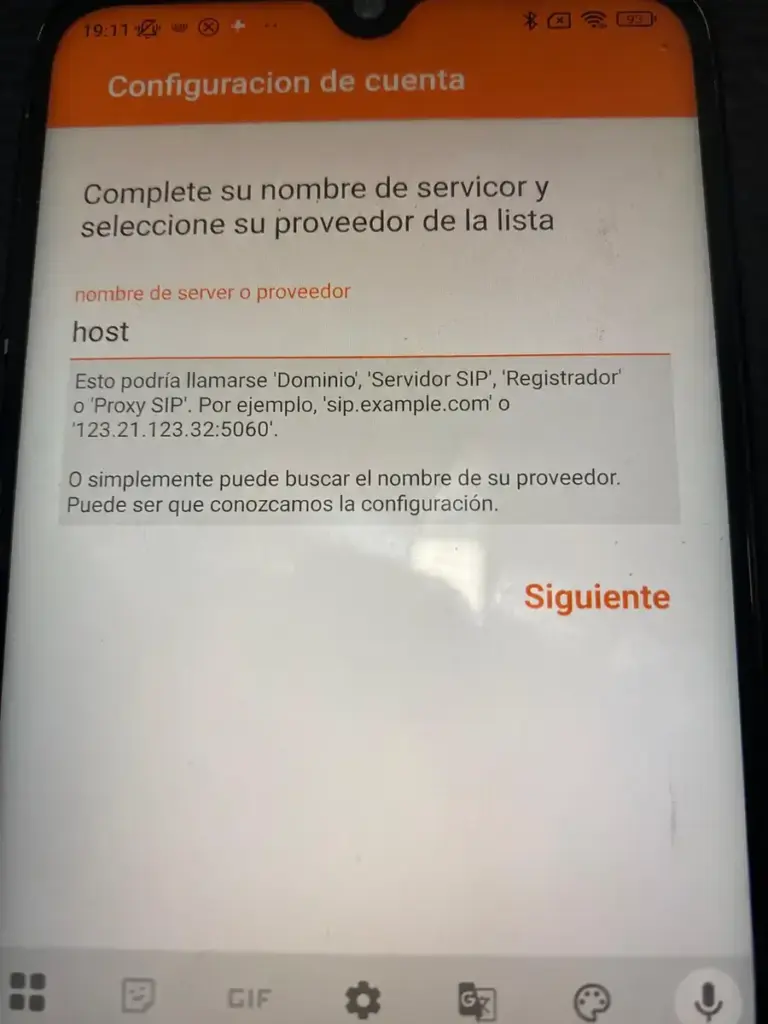
Vérifiez le domaine dans Nom du serveur ou fournisseur («Nombre de servidor o proveedor»). Cet exemple utilise host : remplacez-le par le serveur fourni pour votre compte. Si vous avez saisi l’identifiant complet avec @host, Zoiper peut remplir ce champ automatiquement.
Si FijoVirtual vous a fourni un autre serveur, utilisez cette valeur. Saisissez uniquement le serveur, sans nom d’utilisateur ni https://. Appuyez sur Suivant («Siguiente»).
6. Ignorez le proxy supplémentaire si aucun ne vous a été fourni
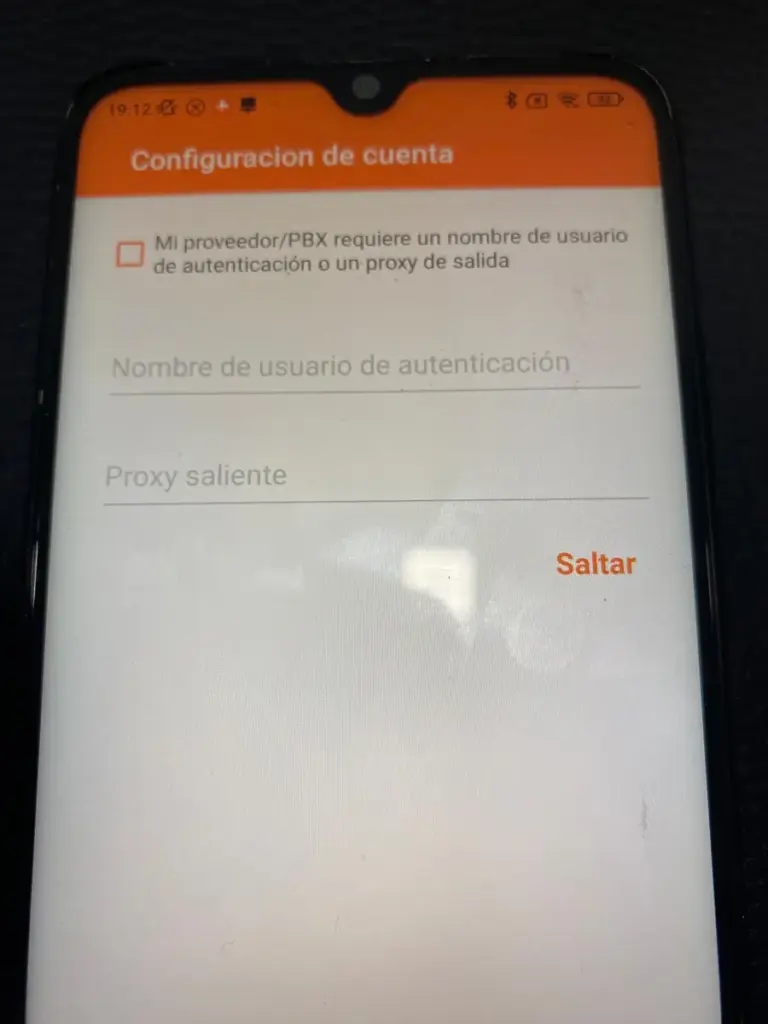
L’écran suivant permet d’ajouter un nom d’utilisateur d’authentification ou un proxy sortant. Dans la configuration illustrée, la case est décochée et les champs sont vides : appuyez sur Passer («Saltar»).
Ne remplissez ces champs que si les instructions de votre compte incluent ces valeurs.
7. Attendez que Zoiper détecte la connexion
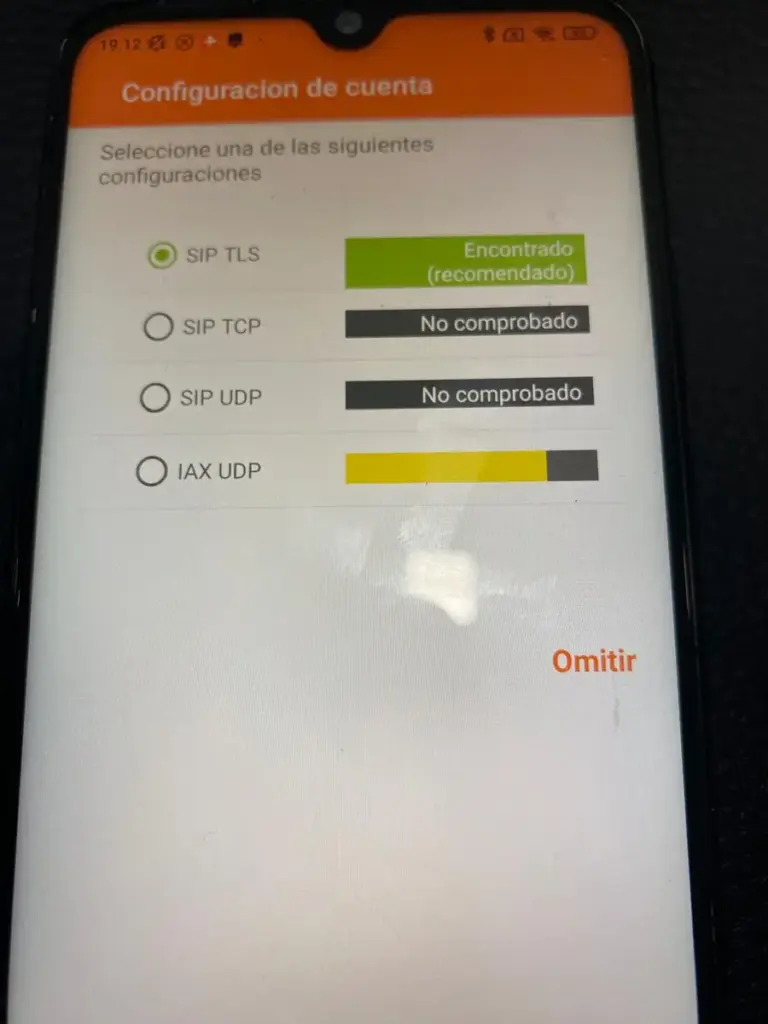
Zoiper vérifie les transports disponibles. Attendez la fin de la recherche. Sur cette capture, SIP TLS indique déjà Trouvé (recommandé), «Encontrado (recomendado)», tandis qu’une autre vérification est encore en cours.
8. Gardez SIP TLS sélectionné et terminez l’assistant
À la fin de la détection, si votre résultat correspond à l’image, laissez SIP TLS sélectionné et appuyez sur Terminer («Terminar»).
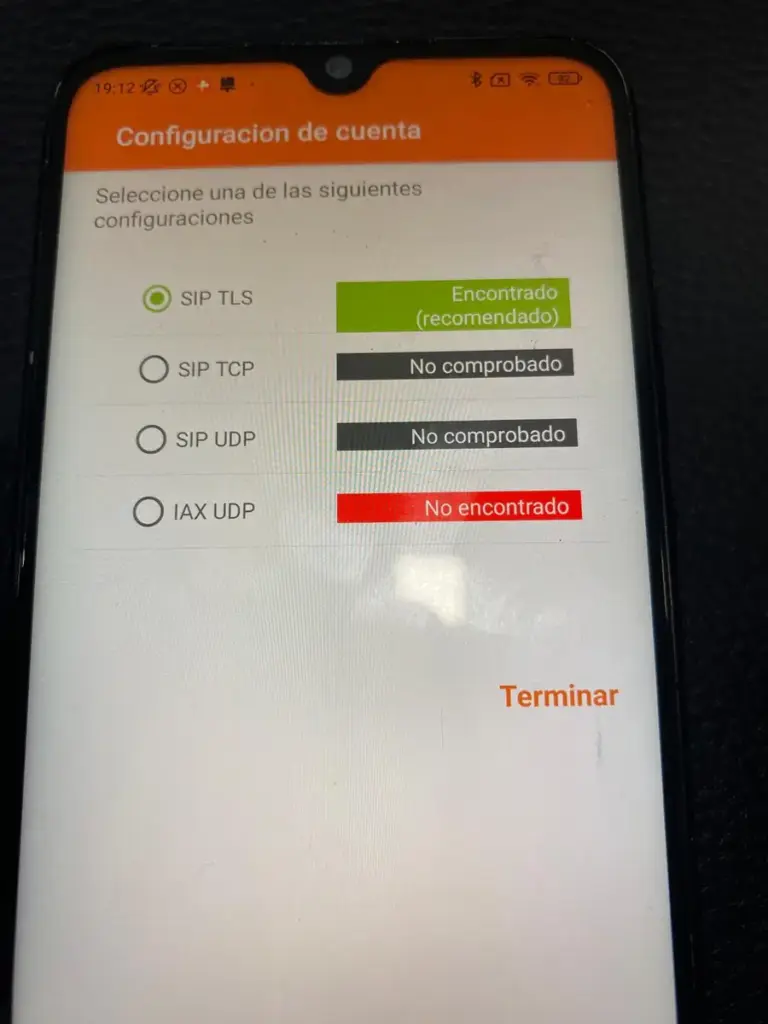
Le message Non trouvé («No encontrado») pour IAX UDP n’empêche pas de continuer avec SIP TLS si celui-ci a été trouvé. Si aucun transport SIP n’est détecté, vérifiez le serveur et la connexion Internet et demandez à FijoVirtual quel transport utiliser pour votre compte.
9. Accordez les autorisations d’appel
Android peut demander l’autorisation pour que Zoiper passe et gère des appels. Appuyez sur Autoriser («Permitir») pour activer cette intégration. Si l’accès au microphone est également demandé, accordez-le pour que votre interlocuteur vous entende.
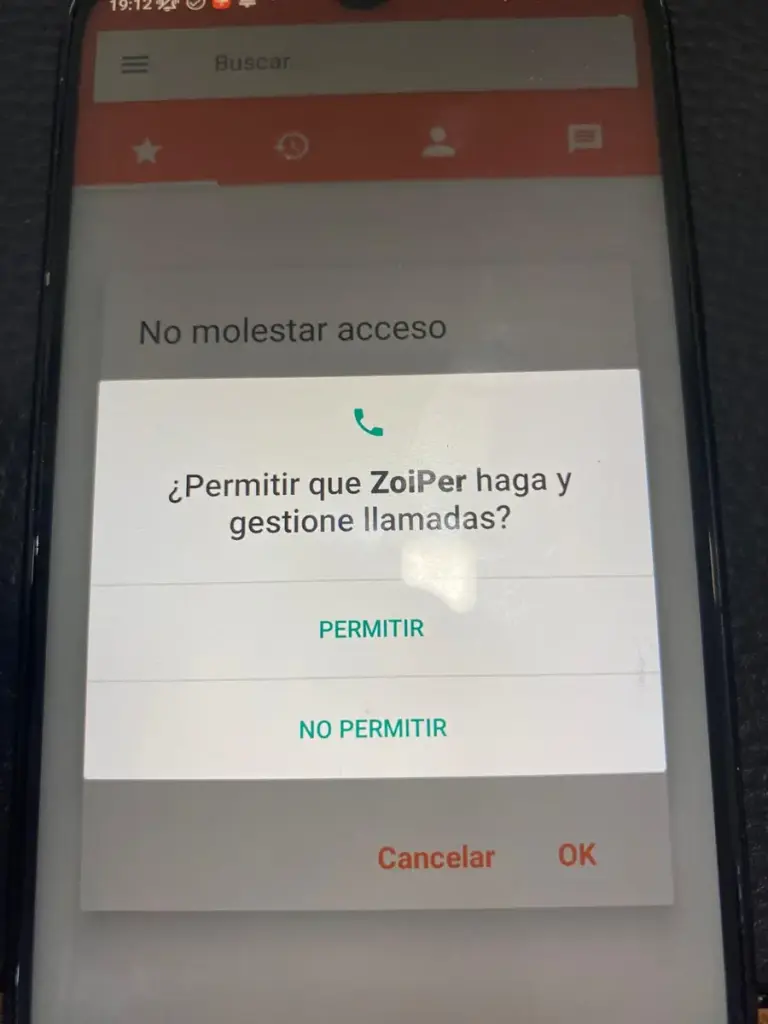
10. Choisissez si vous souhaitez autoriser l’accès à «Ne pas déranger»
Zoiper peut demander l’accès au mode Ne pas déranger («No molestar») pour gérer les interruptions pendant les appels. Ce réglage est supplémentaire : appuyez sur OK et suivez les indications d’Android pour le configurer, ou sur Annuler («Cancelar») pour le faire plus tard.
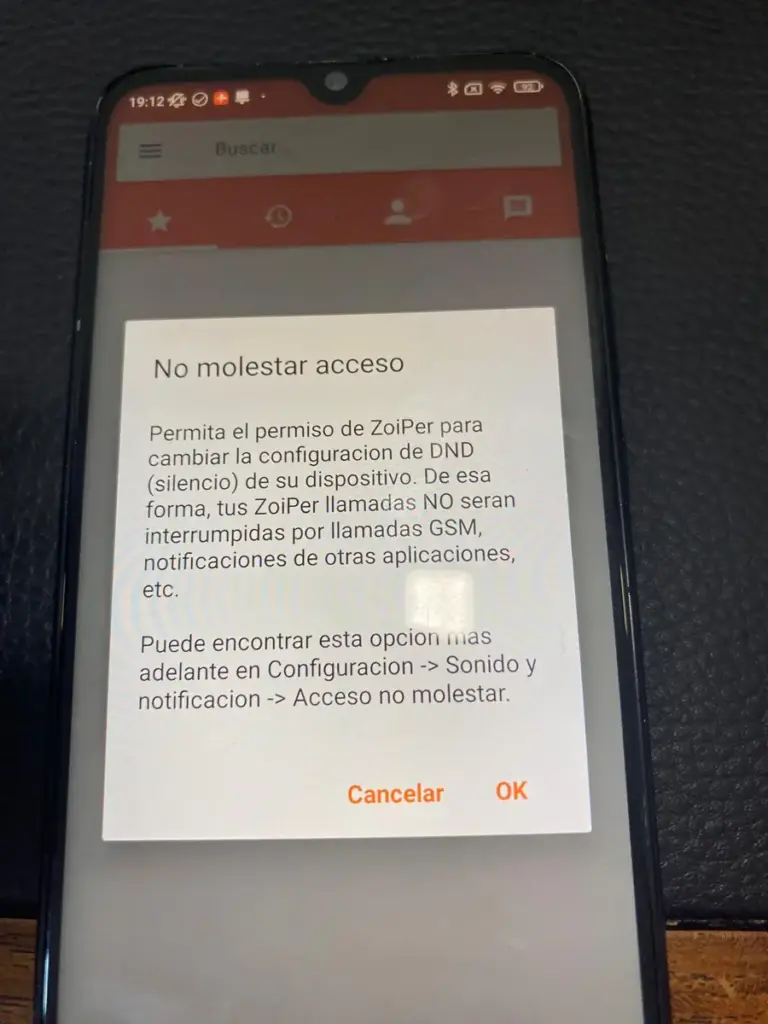
11. Vérifiez l’enregistrement et passez un appel de test
Après avoir fermé l’assistant, vérifiez dans Paramètres → Comptes que votre compte SIP est enregistré. La détection de SIP TLS confirme la disponibilité du transport ; vérifiez aussi l’enregistrement du compte avec vos identifiants.
- Ouvrez le clavier de numérotation de Zoiper.
- Saisissez un numéro de destination au format accepté par votre service, avec le préfixe international si nécessaire.
- Appuyez sur le bouton d’appel et vérifiez que les deux interlocuteurs s’entendent.
- Vérifiez le numéro présenté sur le téléphone destinataire. Pour afficher votre numéro fixe virtuel, cet identifiant doit être configuré et autorisé dans votre service.
Les appels passés avec Zoiper utilisent Internet et sont facturés selon les conditions de votre service FijoVirtual. L’utilisation de l’application ne rend pas gratuits les appels vers des numéros de téléphone.
Que vérifier si vous ne pouvez pas appeler ?
- Le compte ne s’enregistre pas : vérifiez l’identifiant, le mot de passe SIP et le serveur. Supprimez les espaces éventuellement collés et utilisez bien le mot de passe SIP de ce compte.
- Le compte s’enregistre, mais les appels échouent : vérifiez le format du numéro, l’activation des appels sortants et, si nécessaire, votre solde disponible.
- Votre interlocuteur ne vous entend pas : vérifiez l’autorisation du microphone et la sortie audio, surtout si un casque Bluetooth est connecté.
- Le son se coupe ou ne fonctionne que dans un sens : essayez un autre Wi-Fi ou les données mobiles pour voir si le problème vient du réseau.
- Vous ne recevez pas d’appels lorsque l’application est fermée : vérifiez l’enregistrement du compte, les paramètres de réception de votre ligne et les options d’arrière-plan, de batterie et de push de votre version de Zoiper.
Pour obtenir de l’aide, contactez FijoVirtual depuis notre site en précisant l’étape concernée et le message affiché par Zoiper. N’envoyez pas de captures contenant votre mot de passe.
Référence technique : guide officiel de Zoiper pour configurer un compte SIP. Les images illustrent la configuration sur Android.