

Eine VoIP App auf dem Handy oder Computer einrichten
Erfahren Sie, wie Sie eine VoIP App einrichten und SIP Zugangsdaten oder einen QR Code für ausgehende Anrufe verwenden.
wp:html
Dies ist die Übersetzung eines früheren Artikels. Preise, Abdeckung, Angebote und Appansichten entsprechen der ursprünglichen Veröffentlichung und können sich geändert haben. Prüfen Sie vor der Bestellung die aktuelle Verfügbarkeit, Voraussetzungen und Tarife.
Historische Anleitung: Screenshots und Appnamen stammen aus der ursprünglichen Anleitung. Der Schritt zu Flash ist veraltet und sollte nicht ausgeführt werden. Nutzen Sie das aktuelle Kundenportal und die Einstellungen Ihres SIP Kontos.
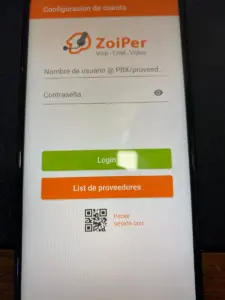
Hier erklären wir Ihnen Schritt für Schritt, wie Sie es konfigurieren:
1- Laden Sie die App herunter von:
Call Center https://www.youtube.com/watch?v=AZy0XN5YA1M&t=5s , Download: https://call.center/softphone-download/
Phone Systems (Suche nach Namen im mobilen App-Store)
2- Installieren Sie die App
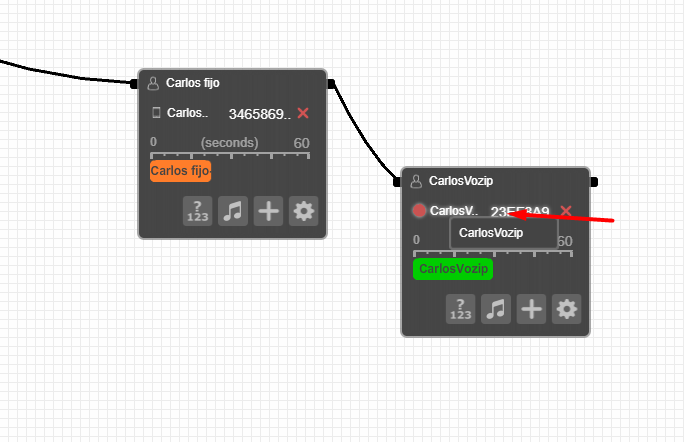
3- Konfiguration: Gehen Sie zur virtuellen Telefonzentrale
Sie müssen zu Ihrem FijoVirtual-Kontrollfeld im Kundenbereich gehen und auf „Virtuelle Telefonzentrale“ klicken und die virtuelle Telefonzentrale sehen
4- Wenn Sie einen Flash-Fehler erhalten
Die ursprüngliche Anleitung enthielt dieses Video für Chrome. Das Flash Verfahren ist veraltet und sollte nicht ausgeführt werden. https://youtu.be/H66wbZ1beCE
5- Telefonzentrale konfigurieren
Wenn Sie sich einmal in der Telefonzentrale befinden und Zweifel an der Konfiguration haben, lesen Sie das folgende Tutorial sorgfältig durch: Virtuelle Telefonanlage. Es enthält auch ein erläuterndes Video mit einer Zusammenfassung dessen, was die Telefonzentrale tun kann https://youtu.be/ECVSKgwK_f0
6- Daten, die Sie in Ihre Telefoneinstellungen einfügen müssen:
Sie werden nach folgenden Informationen gefragt:
6.1 Daten
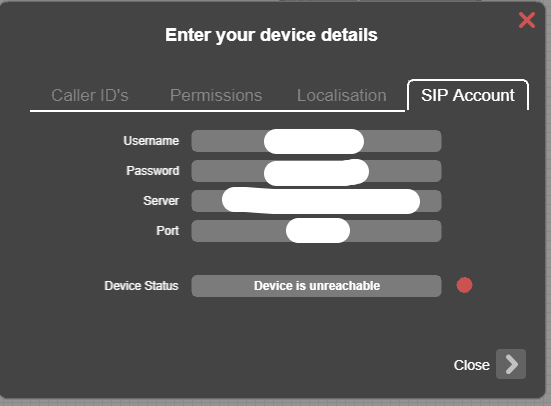
Name (Name oder ID), Benutzer (Benutzername), Passwort (Passwort), Server (Server) und Port (Port).
Wie werden diese Daten gewonnen? , gehen Sie zur virtuellen PBX und in dem von Ihnen erstellten Objekt IP Voice (SIP) im Reiter SIP-Konto:
6.2 QR-Code
Oder von:
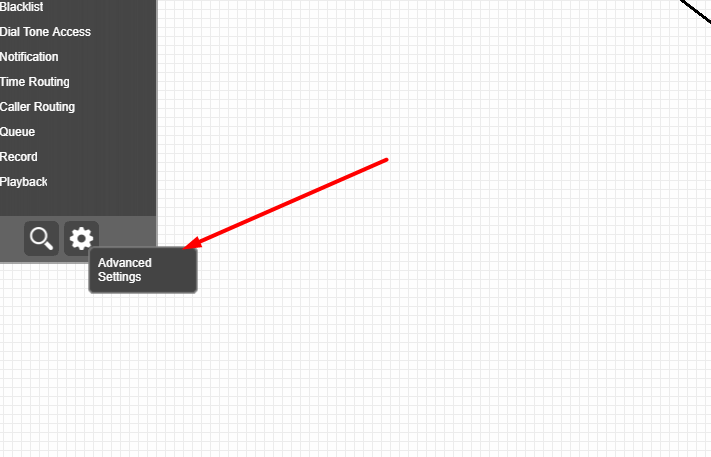
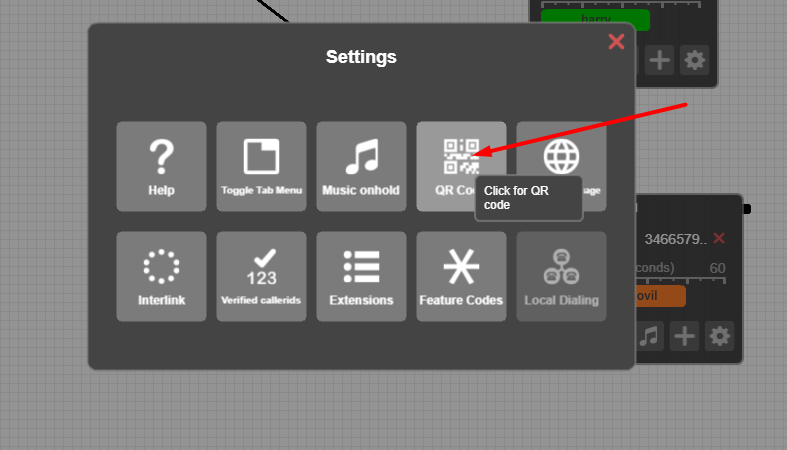
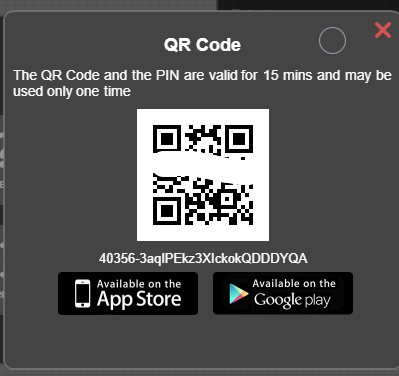
Fahren Sie mit dem Scannen des Codes in der App fort.
7. Konfigurieren Sie die Apps
Call Center
Gehen Sie zu No sip accounts
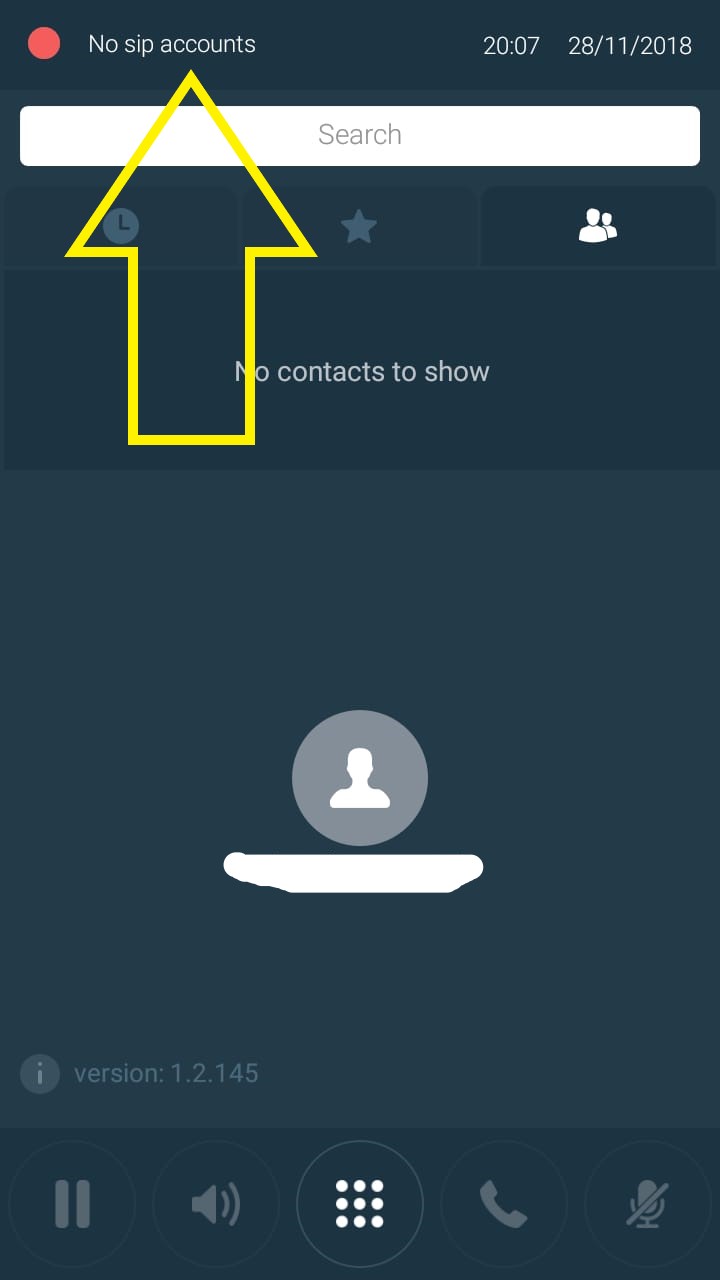
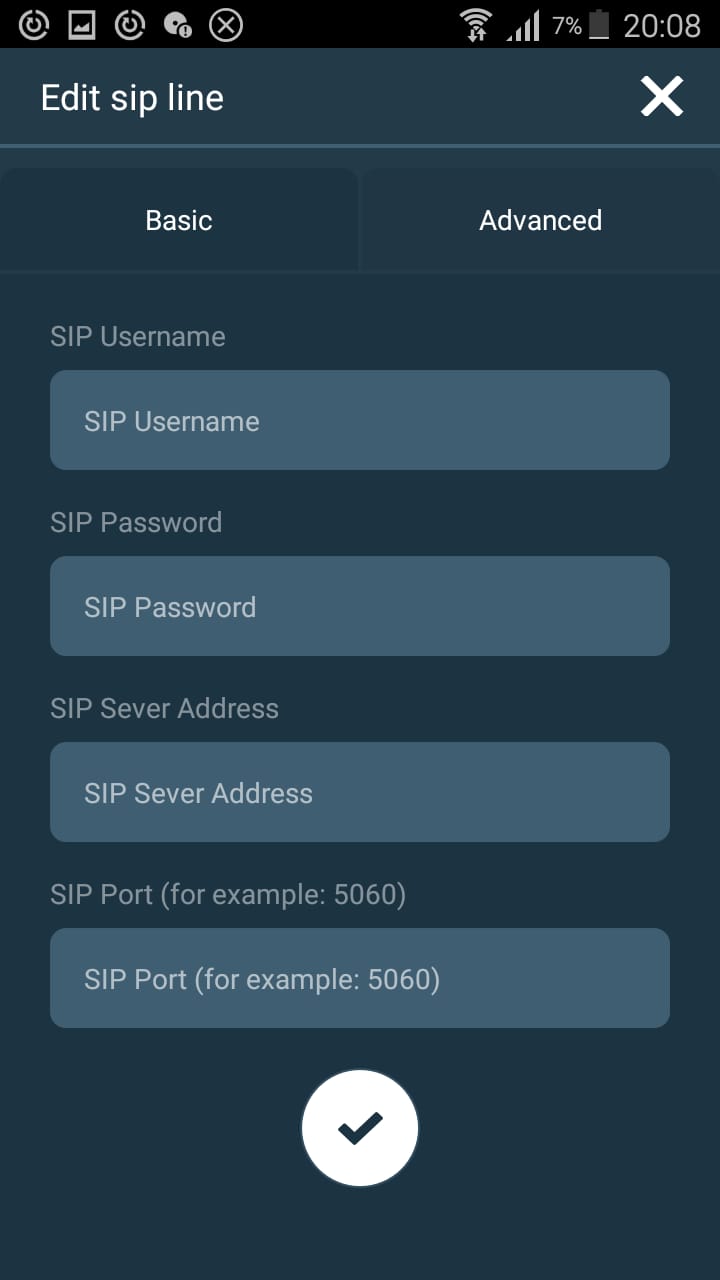
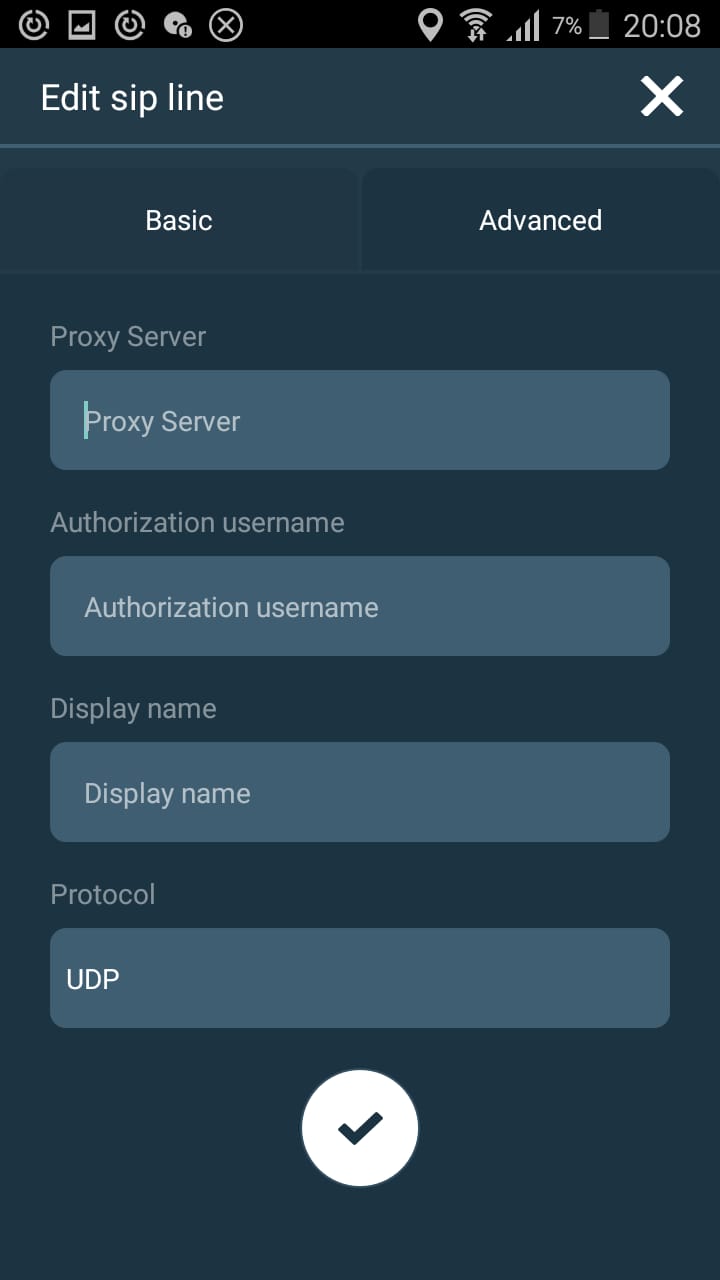
Fertig
Phone Systems
Gehen Sie zur Device Authorization
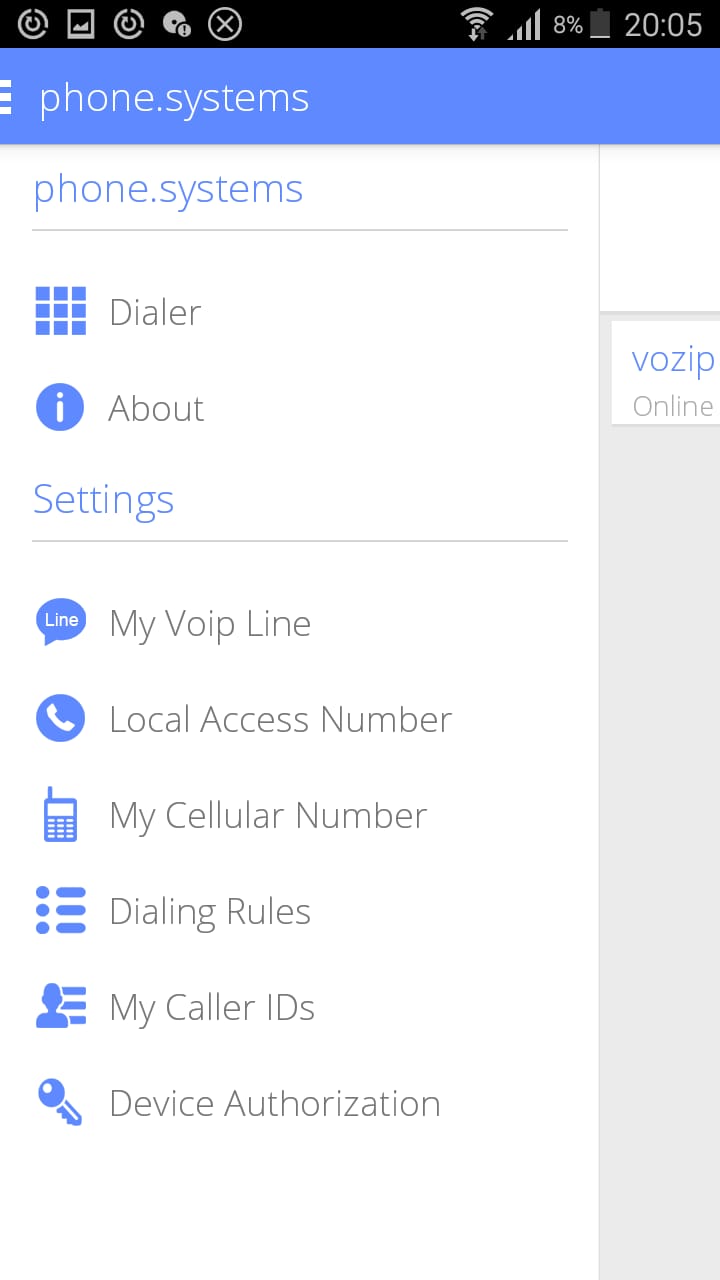
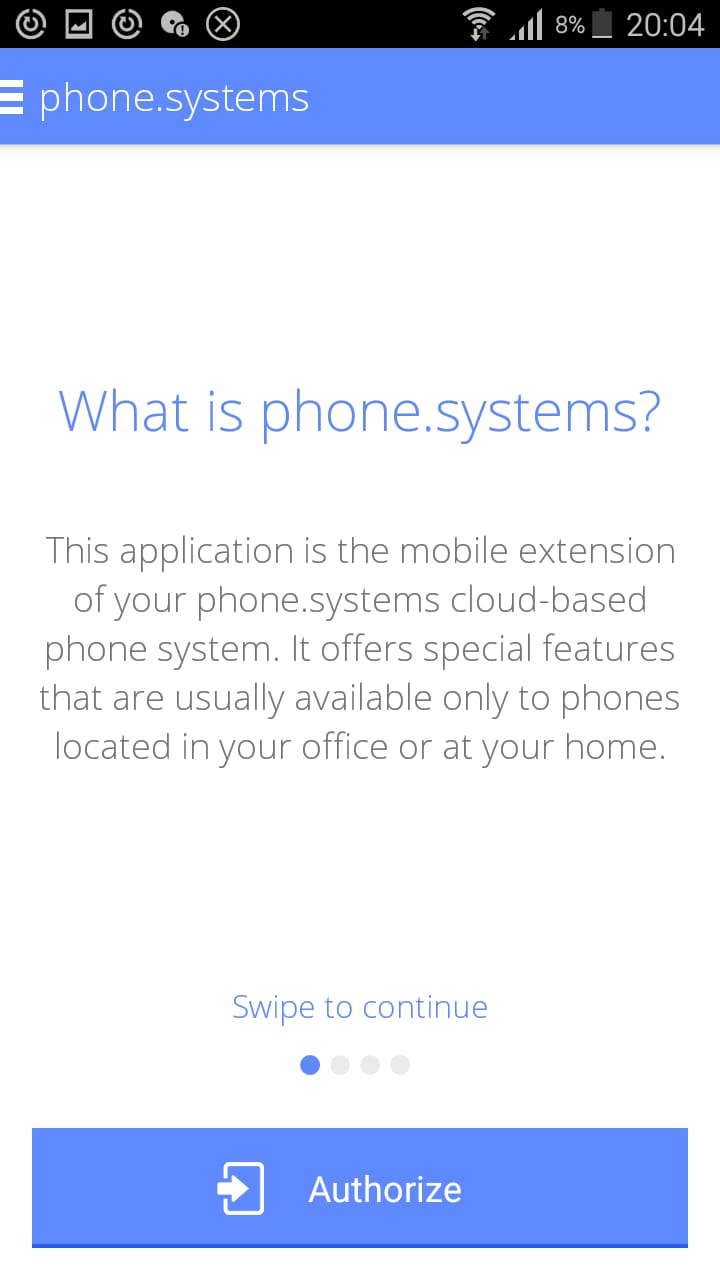
Scannen Sie den Code aus Schritt 6.2
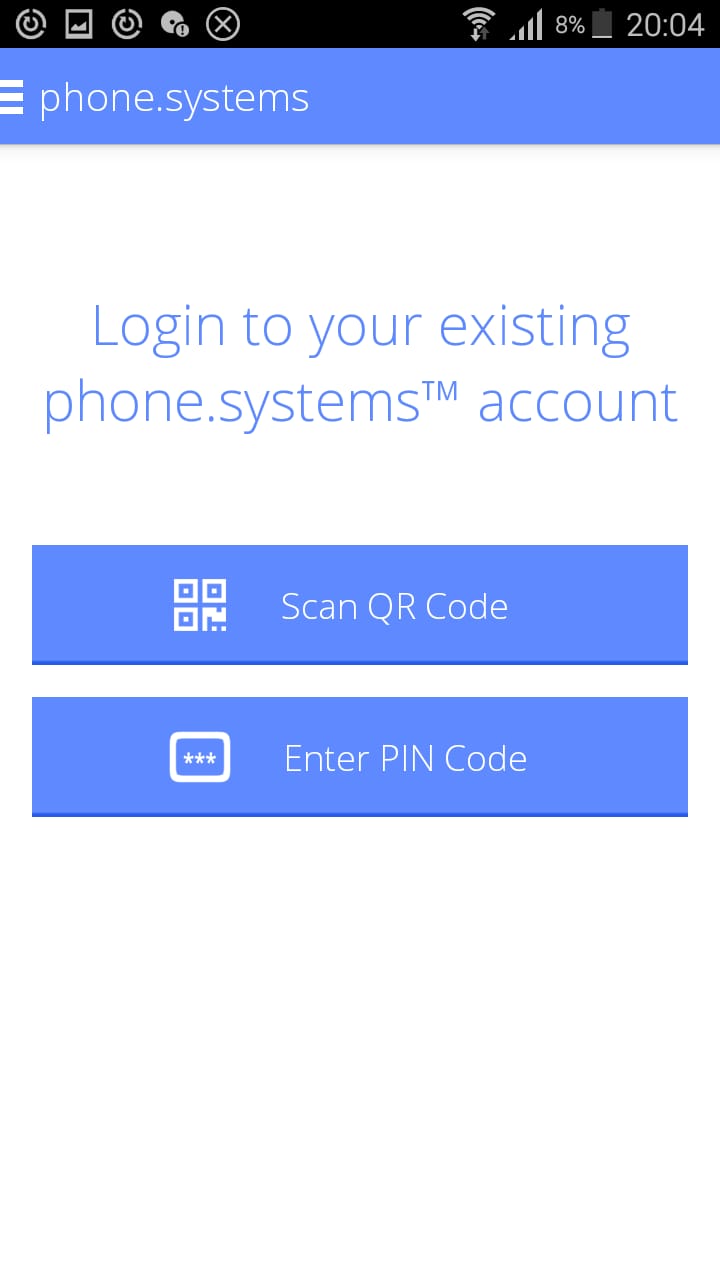
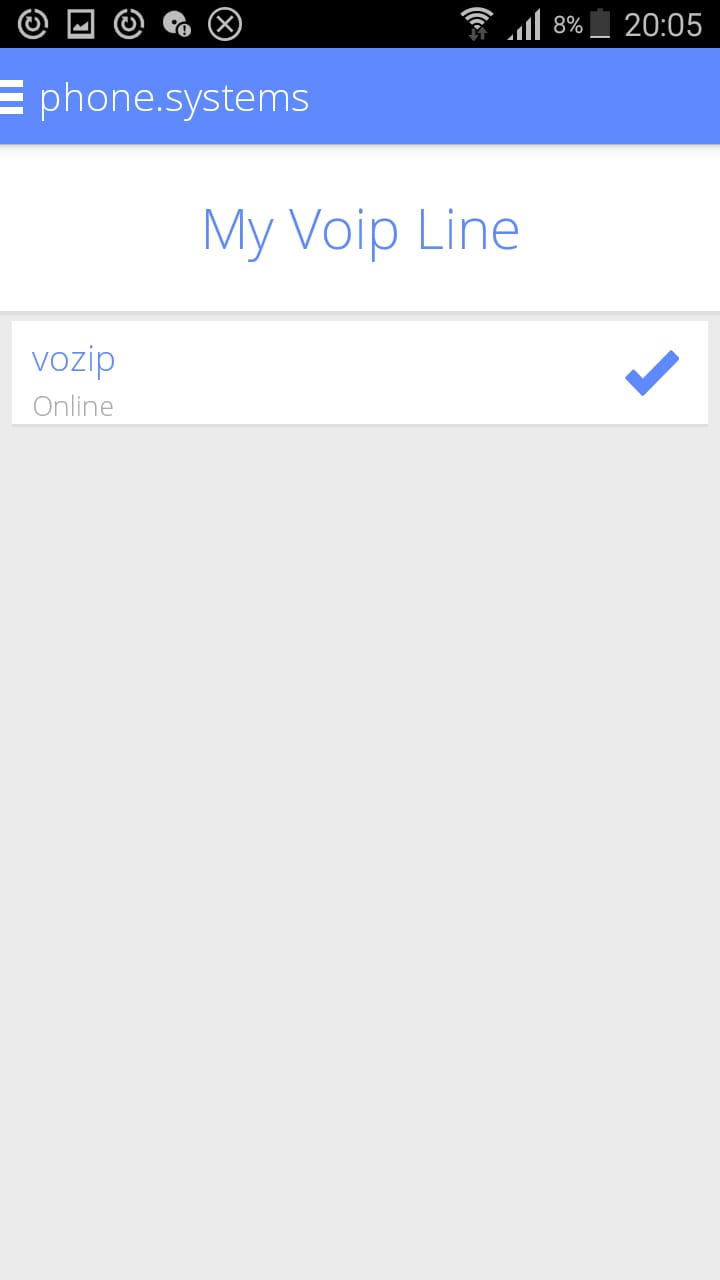
Bestätigen Sie, dass Sie online sind
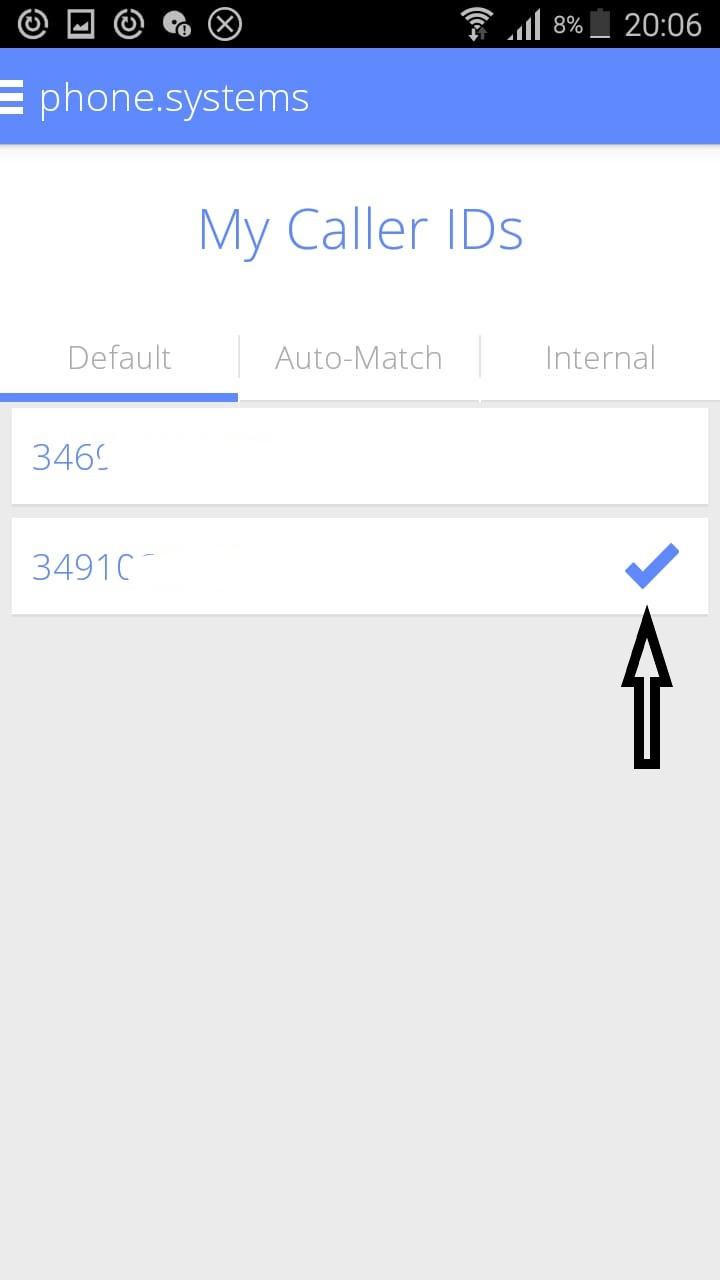
Prüfen Sie, ob sie als ausgehende Rufnummer ausgewählt ist
Das ist alles
Sehr wichtig: Denken Sie daran:
- Um Anrufe zu tätigen, müssen Sie alle internationalen und nationalen Vorwahlen des Landes, das Sie anrufen, vor der Nummer angeben, auch wenn Sie sich im selben Land befinden, zum Beispiel wenn Sie Spanien anrufen, geben Sie 346 ein……
- Sie müssen über eine Internetverbindung auf dem Gerät verfügen.
Virtuelle Rufnummern entdecken · Länder und Preise ansehen
/wp:html