

Configurer une application VoIP sur mobile ou ordinateur
Découvrez comment configurer une application VoIP avec vos identifiants SIP ou un code QR pour passer des appels.
wp:html
Cet article est la traduction d’une publication antérieure. Les tarifs, la couverture, les offres et les écrans des applications correspondent à la publication originale et peuvent avoir changé. Vérifiez les disponibilités, les conditions et les tarifs actuels avant de commander.
Tutoriel historique : les captures et les noms des applications correspondent au guide original. L’étape concernant Flash est obsolète et ne doit pas être suivie. Utilisez l’interface actuelle et les paramètres fournis pour votre compte SIP.
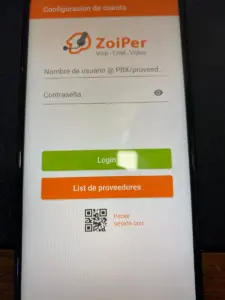
Nous expliquons ici étape par étape comment le configurer :
1- Téléchargez l’application depuis :
Call Center https://www.youtube.com/watch?v=AZy0XN5YA1M&t=5s , télécharger : https://call.center/softphone-download/
Phone Systems (recherche par nom dans la boutique d’applications mobiles)
2- Installez l’application
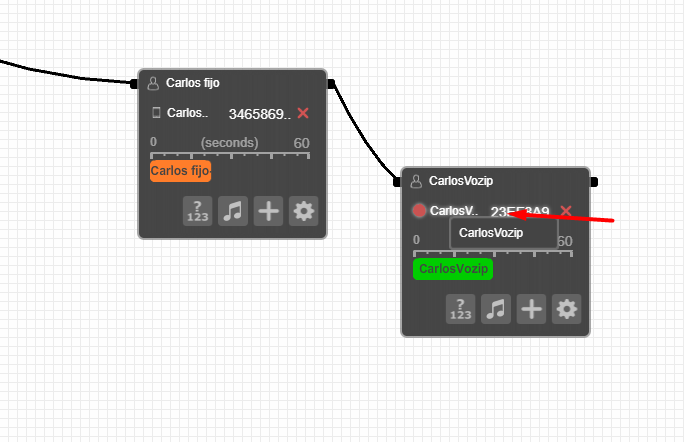
3- Configuration : Aller sur le standard virtuel
Vous devez vous rendre sur votre panneau de contrôle FijoVirtual dans l’espace client et appuyer sur standard virtuel et voir standard virtuel
4- Si vous obtenez une erreur flash
Le tutoriel original incluait cette vidéo pour Chrome. Cette procédure Flash est obsolète et ne doit pas être suivie. https://youtu.be/H66wbZ1beCE
5- Configurer le standard
Une fois dans le standard, si vous avez des doutes sur la façon de le configurer, lisez attentivement le tutoriel suivant : Standard virtuel, il contient également une vidéo explicative d’un résumé de ce que le standard peut faire https://youtu.be/ECVSKgwK_f0
6- Données à placer dans les paramètres de votre téléphone :
Il vous demandera les informations suivantes :
6.1 Données
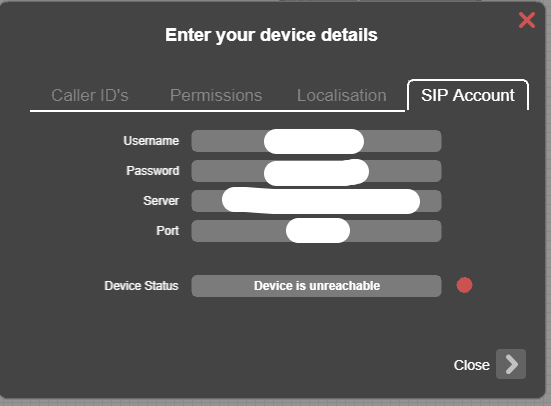
nom (nom ou identifiant), utilisateur (nom d’utilisateur), mot de passe (mot de passe), serveur (serveur) et port (port).
Comment ces données sont-elles obtenues ? , allez sur le PBX virtuel et dans l’objet que vous avez créé voix IP (sip) dans l’onglet compte sip :
6.2 Code QR
Ou de :
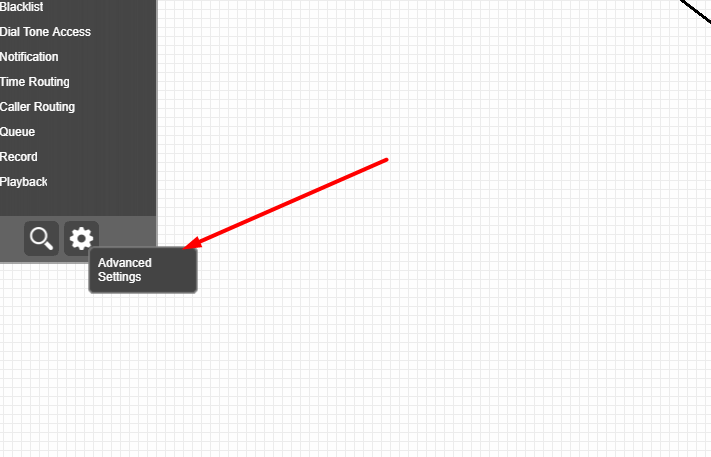
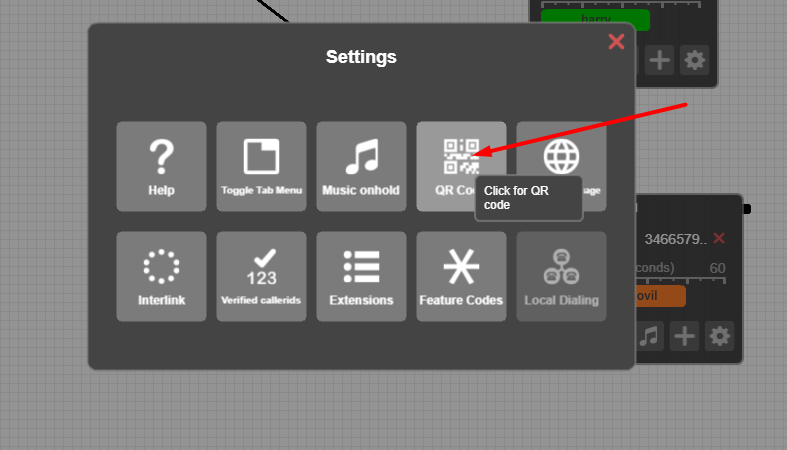
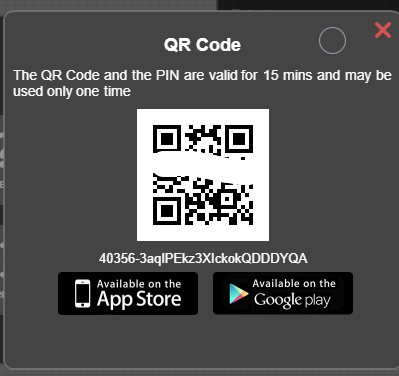
Procédez à la numérisation du code depuis l’application.
7. Configurer les applications
Call Center
Allez sur No sip accounts
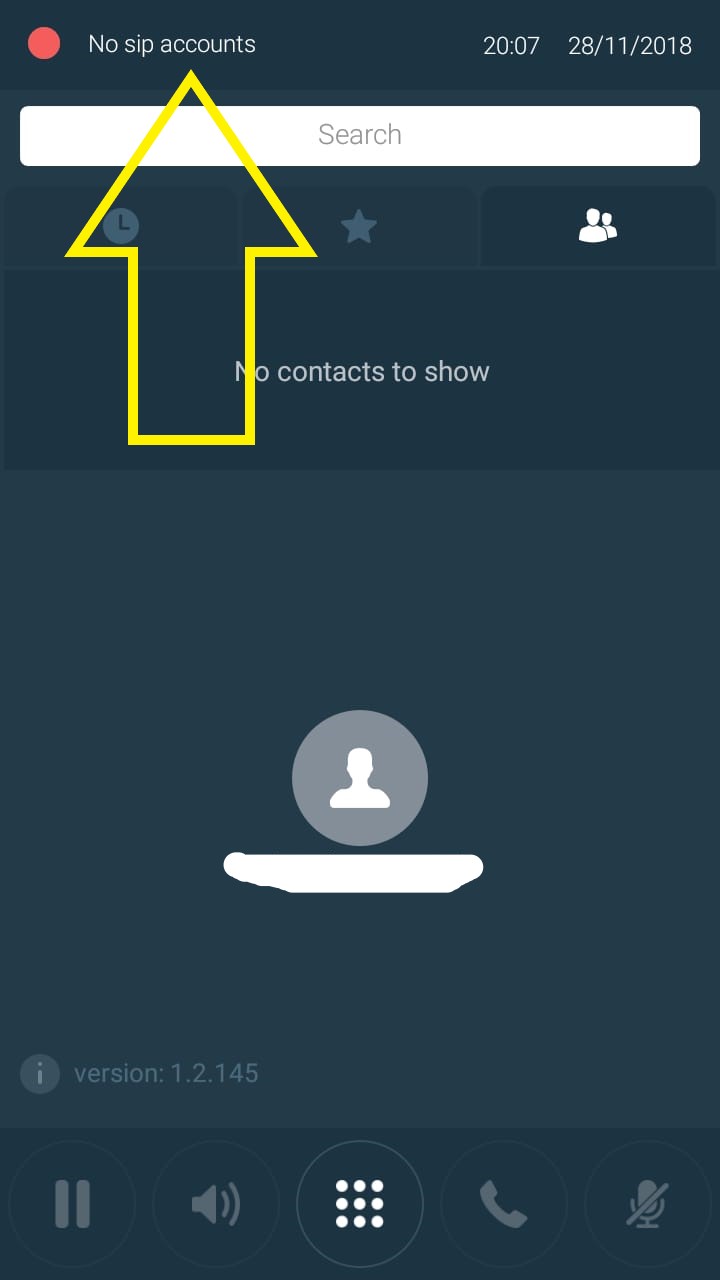
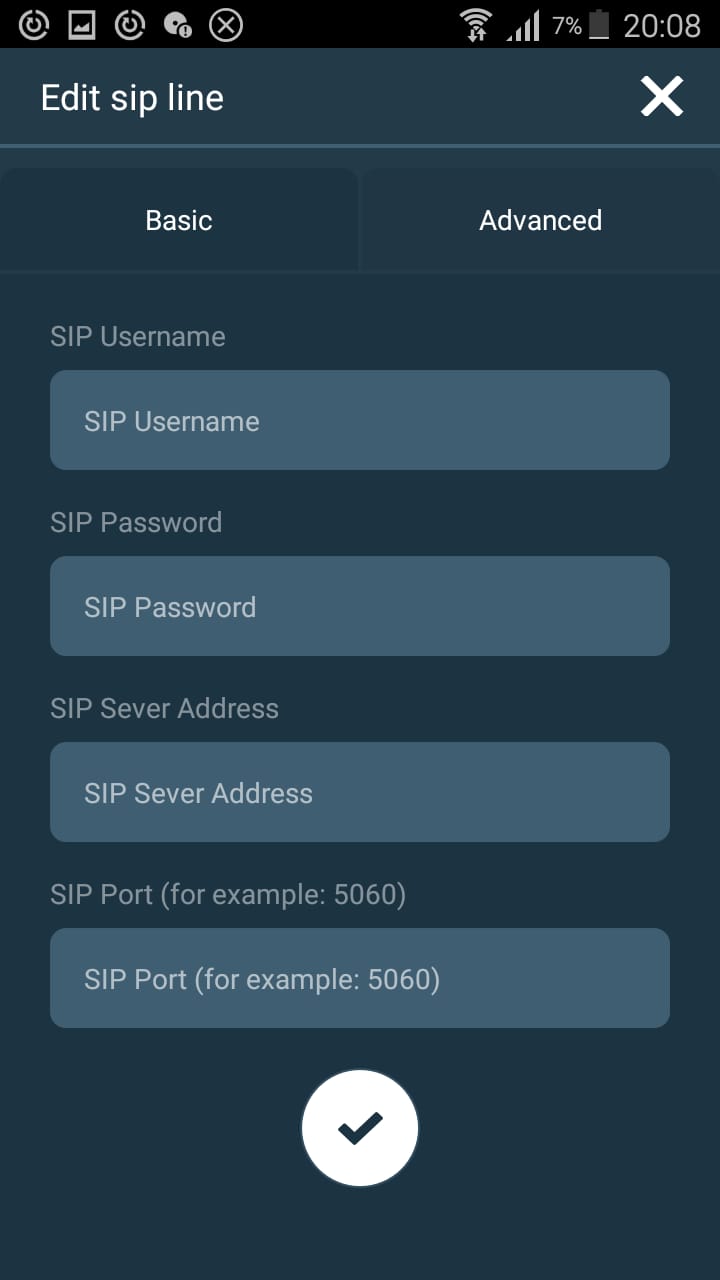
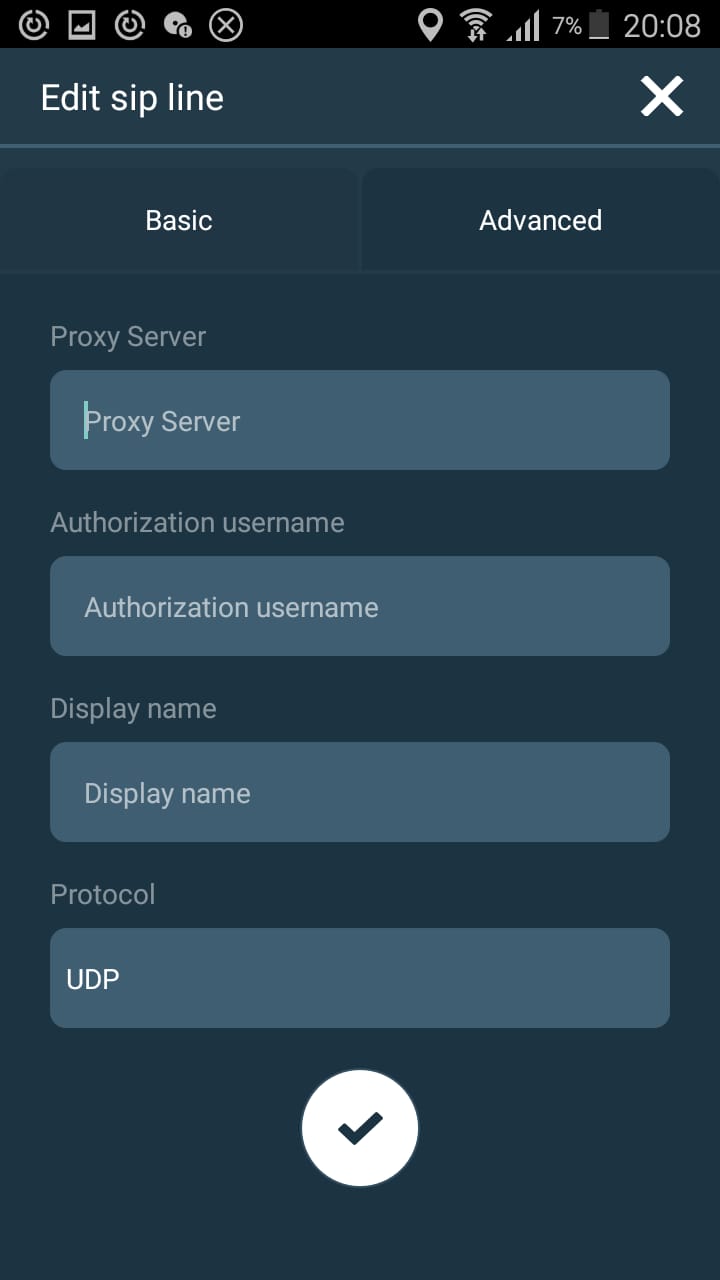
Terminé
Phone Systems
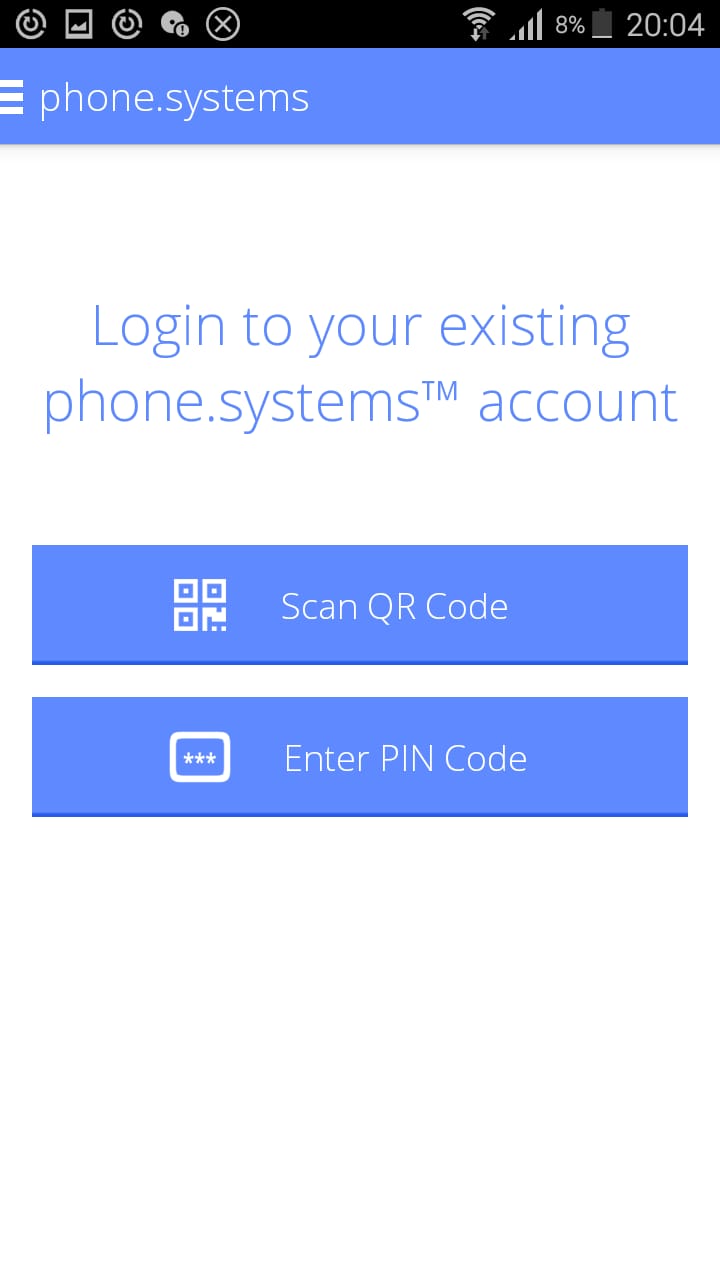
Accédez à Device Authorization
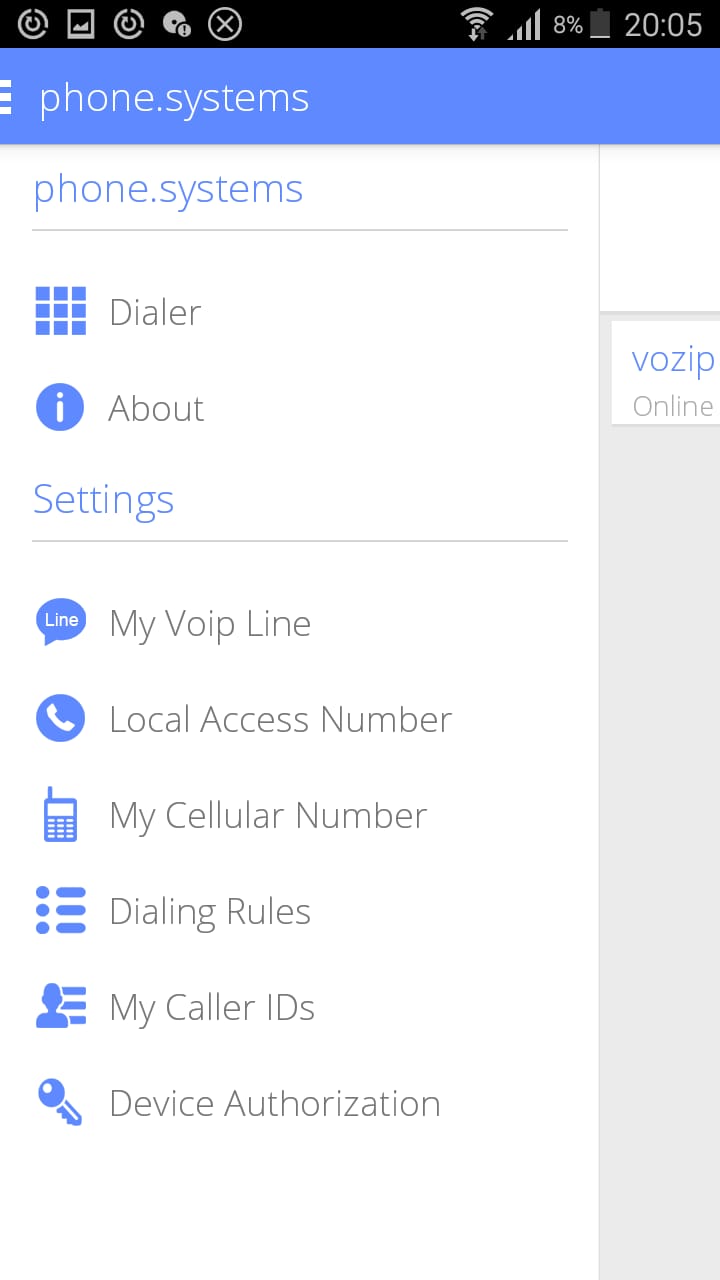
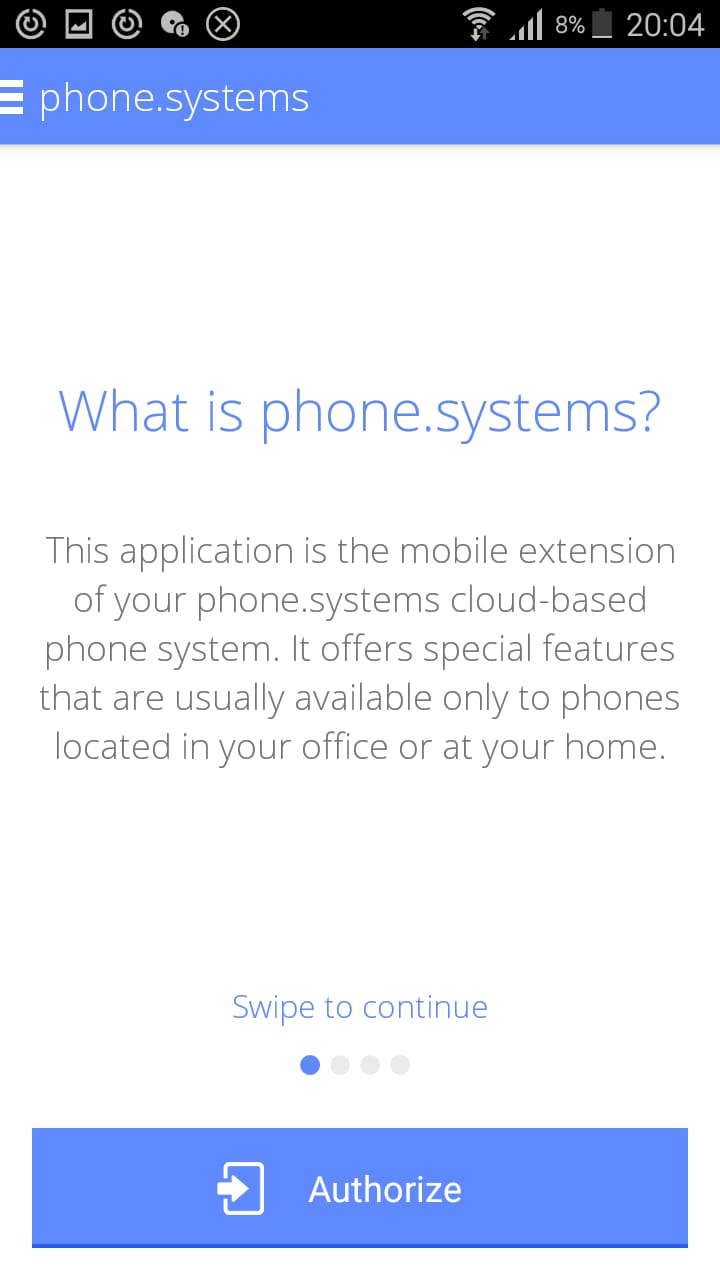
Scannez le code de l’étape 6.2
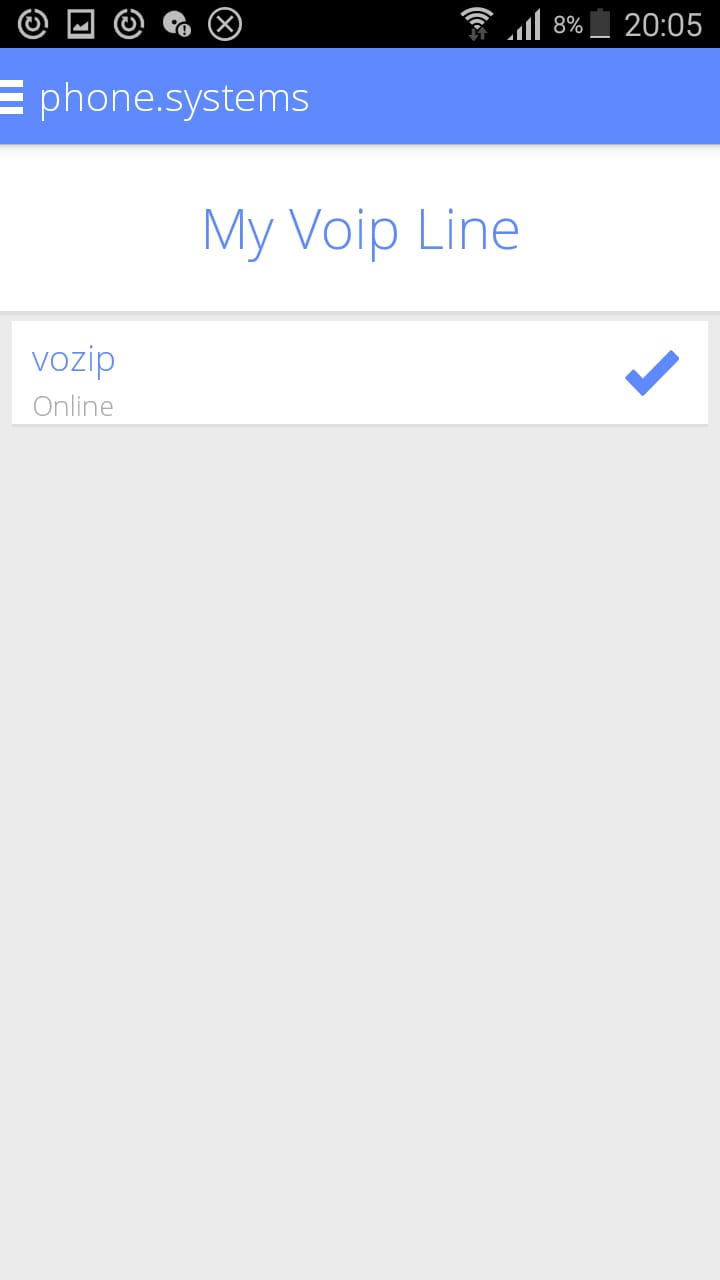
Vérifiez que vous êtes en ligne
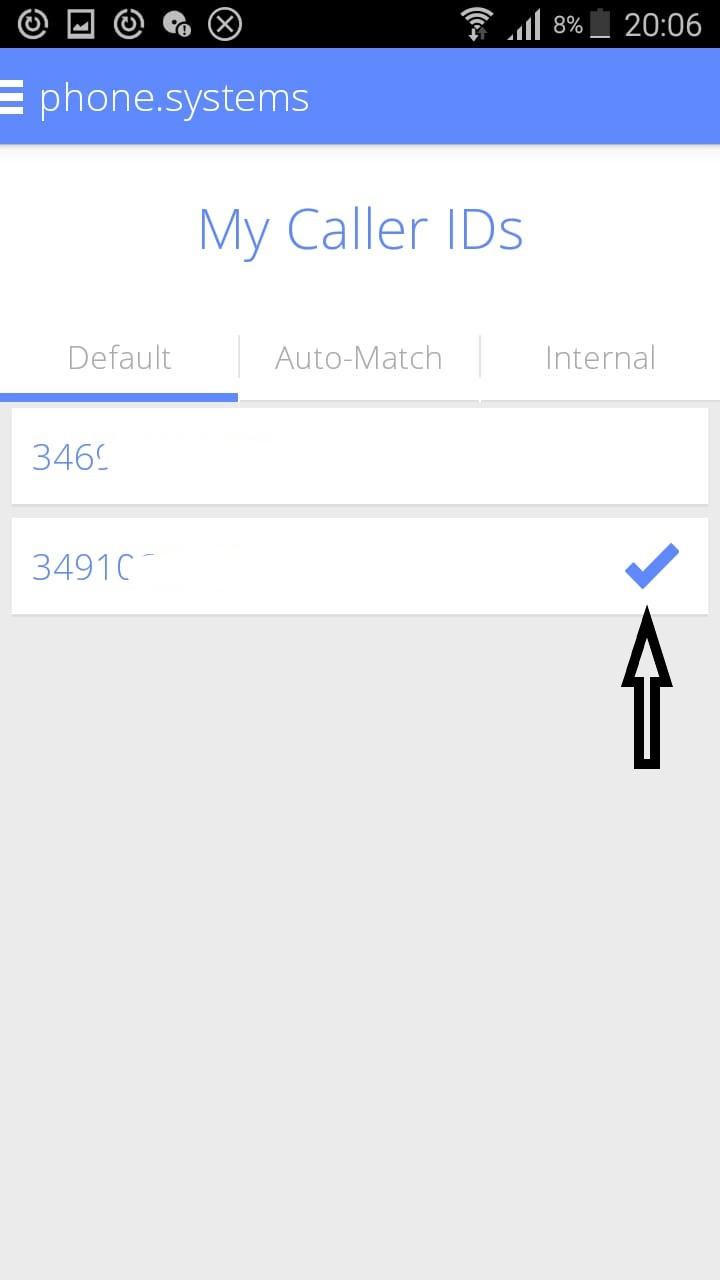
Vérifiez que ce numéro est sélectionné pour les appels sortants
C’est tout
Rappel très important :
- Pour passer des appels, vous devez placer tous les préfixes internationaux et nationaux du pays que vous appelez devant le numéro, même si vous êtes dans le même pays, par exemple si vous appelez l’Espagne, mettez 346……
- Vous devez disposer d’une connexion Internet sur l’appareil.
Découvrir les numéros virtuels · Consulter les pays et les tarifs
/wp:html