

Come configurare Zoiper con FijoVirtual: account SIP passo dopo passo
Configura il tuo account SIP FijoVirtual in Zoiper per Android: nome utente, host, SIP TLS, permessi e chiamata di prova. Guida illustrata passo dopo passo.
Configura Zoiper sul tuo smartphone Android per effettuare chiamate con il tuo account SIP FijoVirtual. Questa guida illustrata ti accompagna passo dopo passo, dalla prima apertura dell’app alla configurazione del server e delle autorizzazioni del telefono.
Le schermate si riferiscono a una versione di Zoiper per Android. Testi, ordine delle schermate e offerte possono variare in base alla versione installata. Le immagini sono in spagnolo: riportiamo anche le etichette spagnole dei pulsanti per aiutarti a riconoscerli.
Prima di iniziare: cosa ti serve
- Il tuo servizio FijoVirtual con un account SIP abilitato alle chiamate.
- Il nome utente SIP, la password SIP e il server forniti per il tuo account. La password SIP può essere diversa da quella dell’area clienti.
- Uno smartphone Android con connessione Internet tramite Wi-Fi o dati mobili.
- Zoiper installato dallo store ufficiale. Trovi le opzioni di download sul sito ufficiale di Zoiper.
Se non hai ancora i dati SIP, richiedili a FijoVirtual prima di proseguire. Zoiper si collega al tuo servizio telefonico: installarlo non crea automaticamente una linea o un account SIP FijoVirtual.
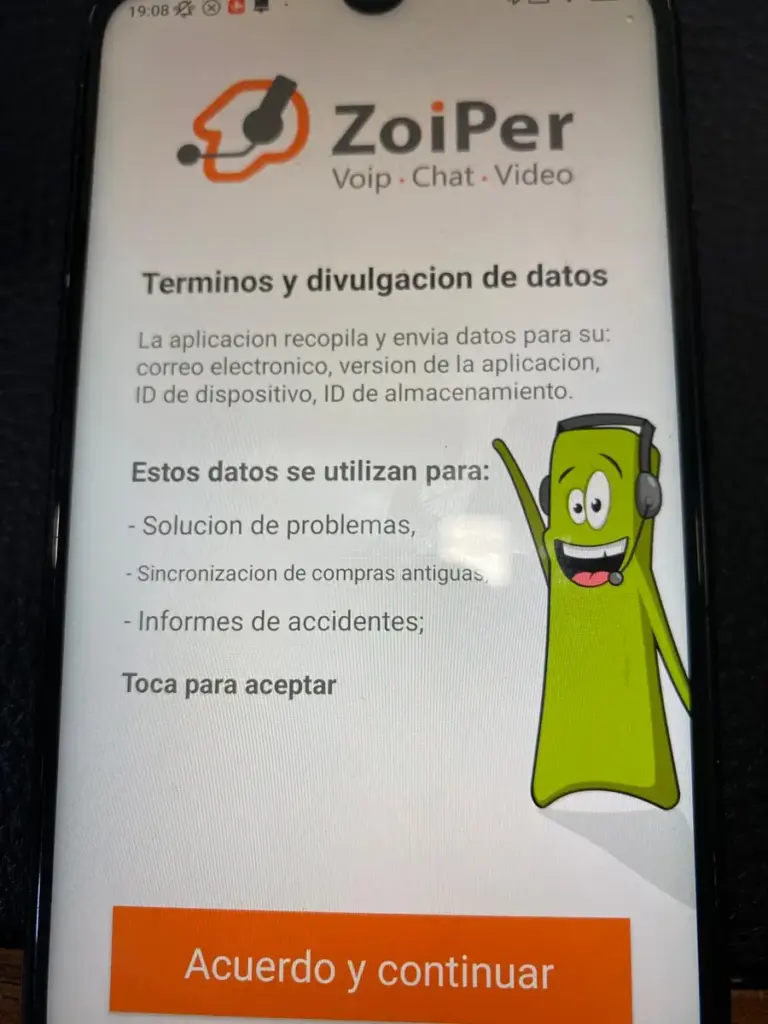
1. Apri Zoiper e leggi le condizioni
All’avvio compare la schermata dei termini e dell’informativa sui dati («Términos y divulgación de datos»). Leggi le informazioni e, se sei d’accordo, tocca Accetta e continua («Acuerdo y continuar»).
2. Prosegui con la versione gratuita se è quella che vuoi usare
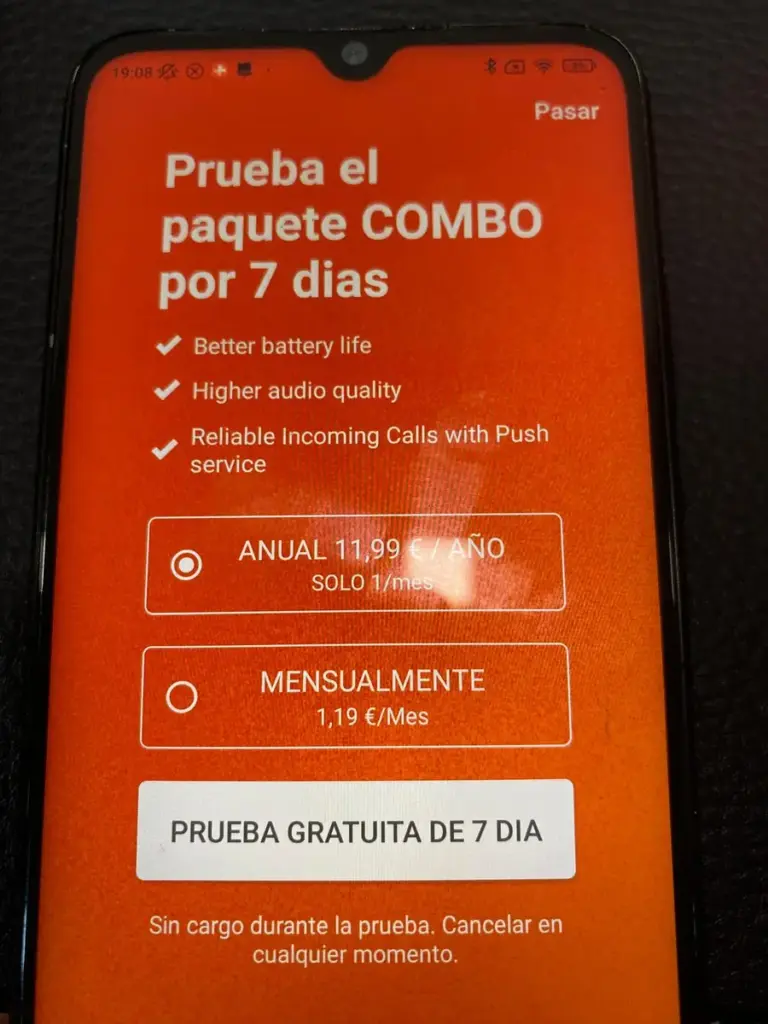
La schermata successiva può offrire una prova del pacchetto COMBO. Per seguire questa guida senza attivare la prova, tocca Salta («Pasar») in alto a destra. Le offerte e i prezzi mostrati erano quelli presenti al momento della foto; verifica le condizioni attuali in Zoiper.
Zoiper chiede quindi se vuoi davvero utilizzare la versione gratuita limitata. Tocca Sì («SÍ») per confermare. Leggi bene la domanda: qui Sì conferma la scelta della versione gratuita.
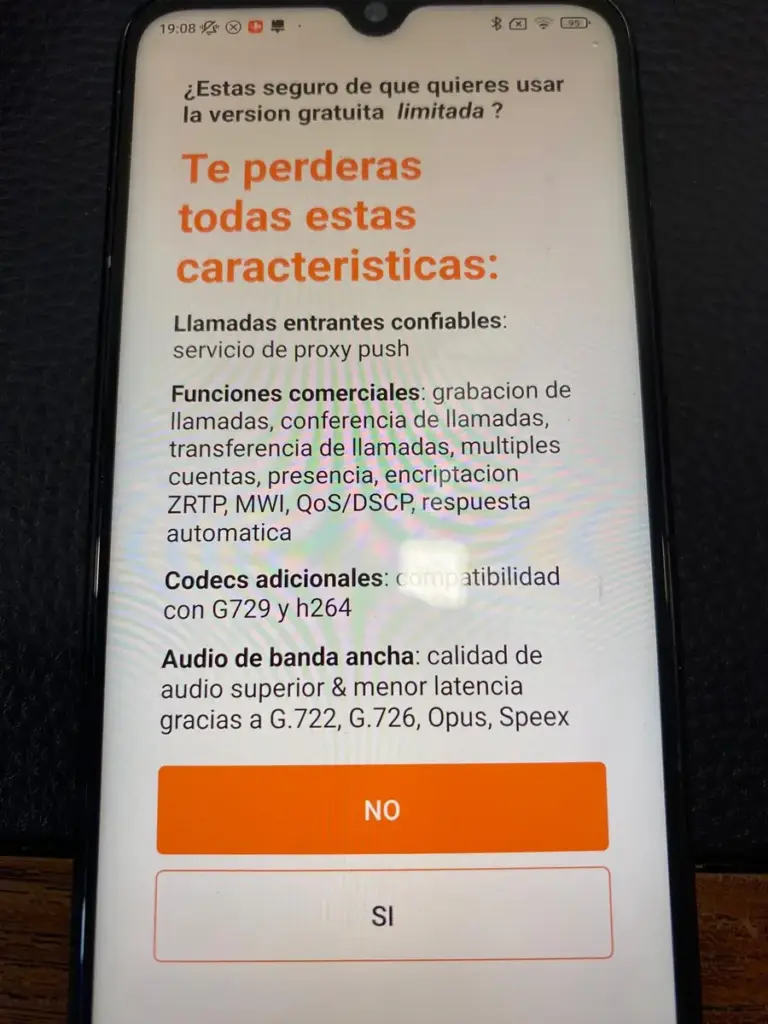
L’app indica che alcune funzioni, come il servizio push per le chiamate in entrata, rientrano nelle opzioni a pagamento. Questa guida si concentra sulla configurazione dell’account e sulle chiamate in uscita.
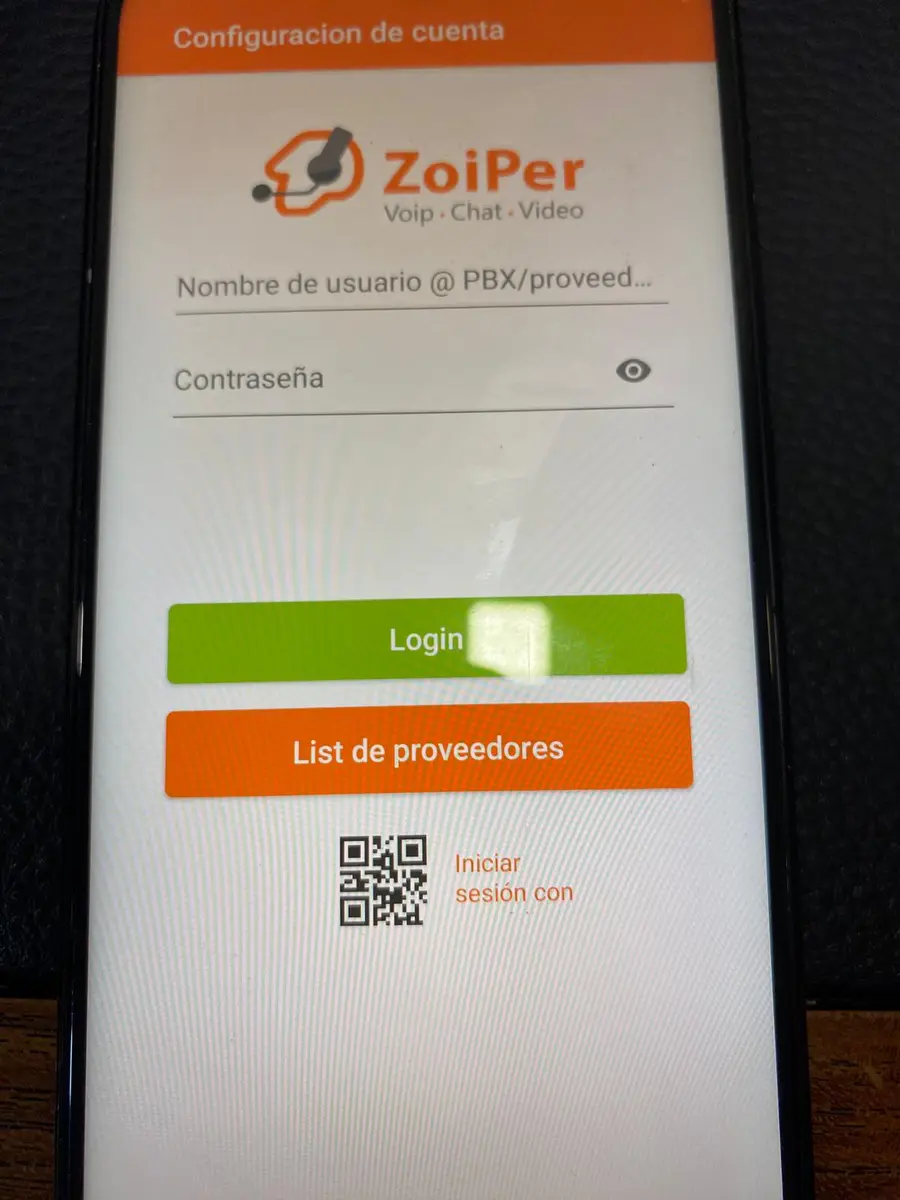
3. Individua la schermata di configurazione dell’account
Vedrai i campi Nome utente @ PBX/provider VoIP («Nombre de usuario @ PBX/proveedor de VoIP») e Password («Contraseña»). Qui devi inserire i dati SIP FijoVirtual.
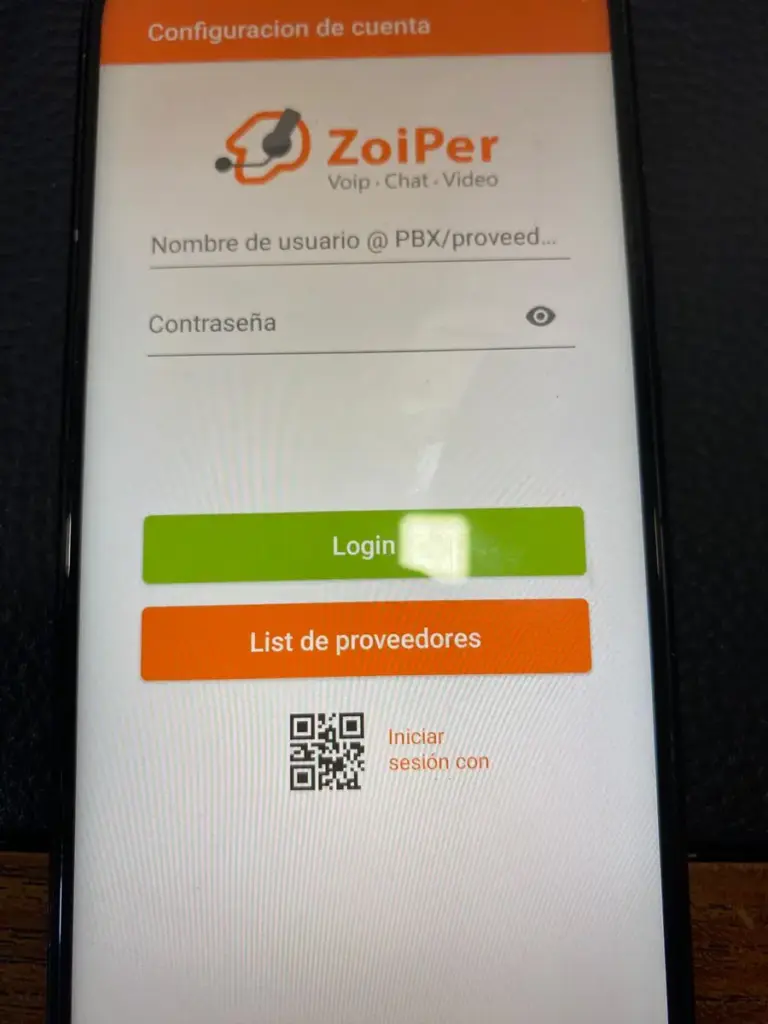
Se usi già Zoiper con un altro account, puoi iniziare dal menu dell’app: Impostazioni → Account → Aggiungi account (+).
4. Inserisci nome utente e password SIP
Nel campo del nome utente inserisci l’indirizzo SIP fornito per il tuo account. Il formato di esempio è IL_TUO_UTENTE_SIP@host. Sostituisci IL_TUO_UTENTE_SIP con il tuo nome utente effettivo, senza spazi.
Nel campo Password («Contraseña») inserisci la password SIP rispettando maiuscole, minuscole e simboli. Poi tocca Login.
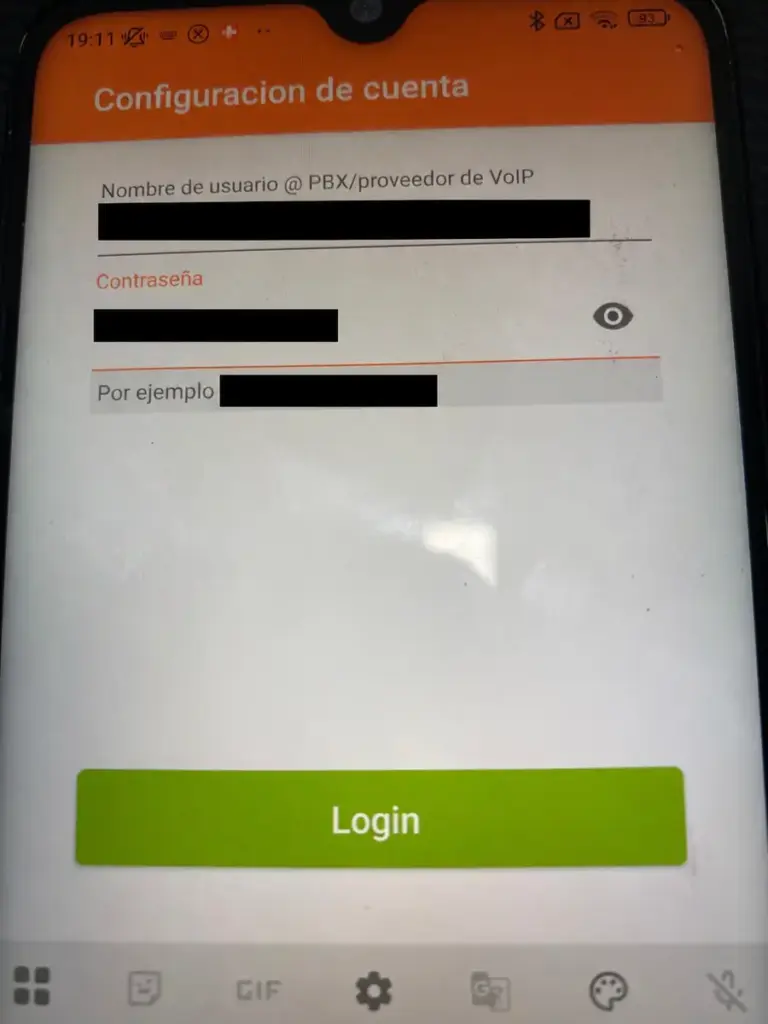
Il nome utente e la password nella foto sono coperti da barre nere. Usa sempre i tuoi dati; non copiare le credenziali di altri account e non condividere la password.
5. Controlla il server SIP
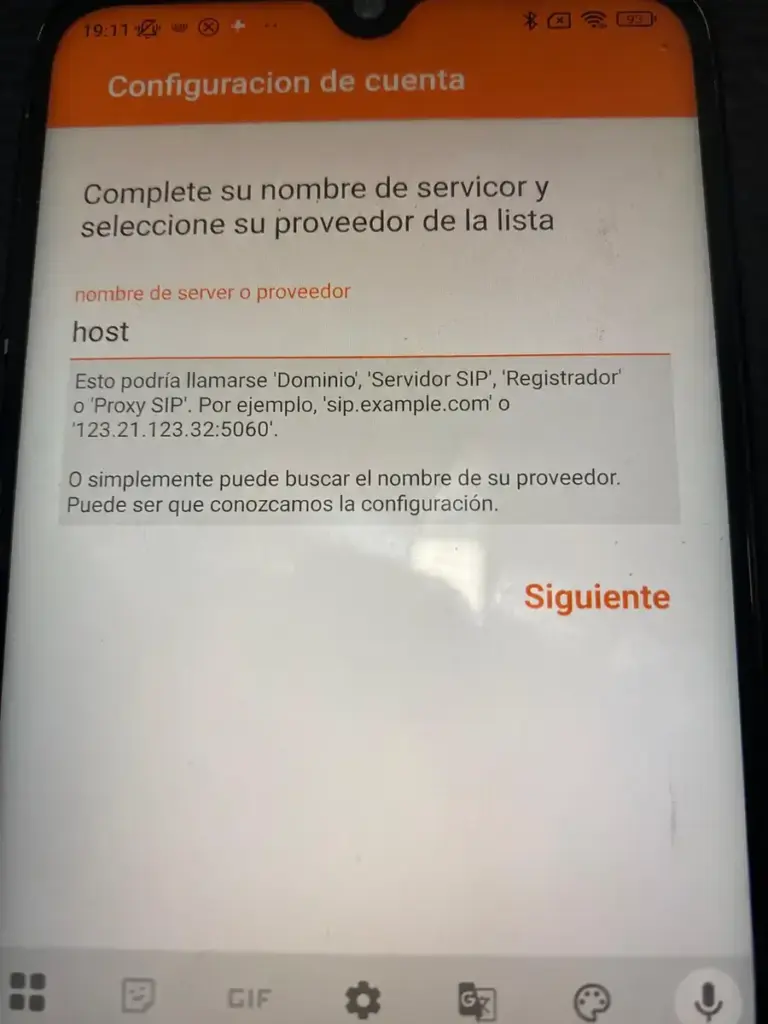
Verifica il dominio nel campo Nome del server o provider («Nombre de servidor o proveedor»). Nell’esempio usiamo host: sostituiscilo con il server fornito per il tuo account. Se hai inserito il nome utente completo con @host, Zoiper può compilare automaticamente questo campo.
Se FijoVirtual ti ha fornito un server diverso, usa quel valore. Inserisci solo il server, senza nome utente né https://. Tocca Avanti («Siguiente»).
6. Salta il proxy aggiuntivo se non te ne è stato fornito uno
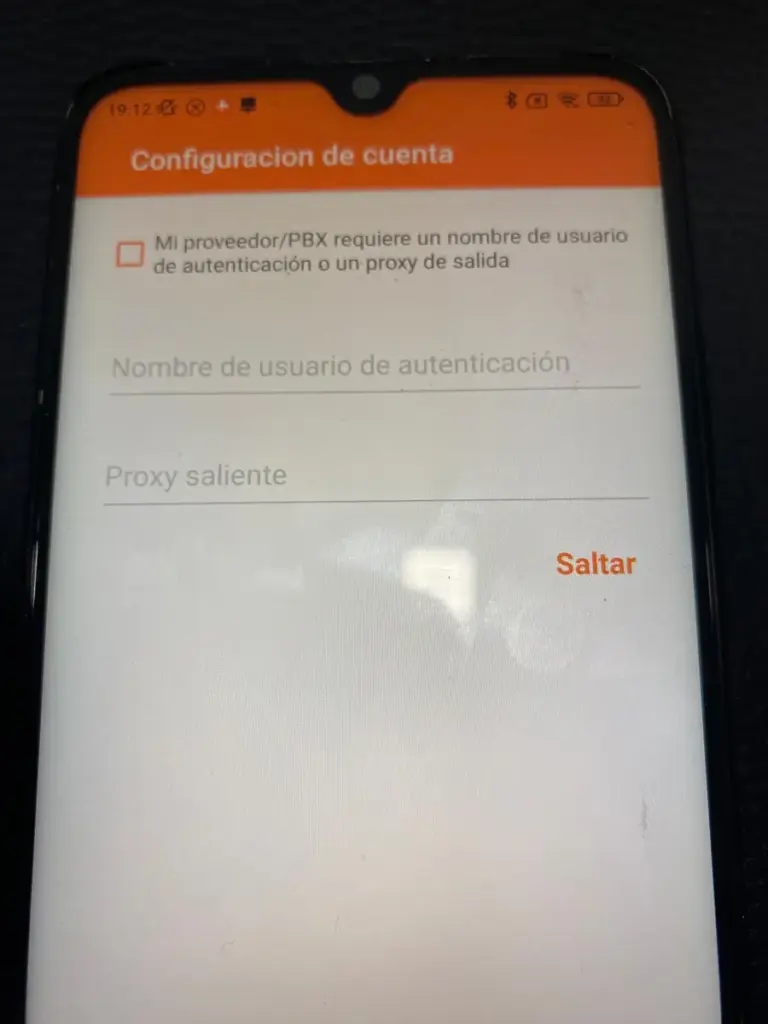
La schermata successiva permette di aggiungere un nome utente di autenticazione o un proxy in uscita. Nella configurazione illustrata la casella non è selezionata e i campi sono vuoti: tocca Salta («Saltar»).
Compila questi campi solo se le istruzioni del tuo account includono tali valori.
7. Attendi il rilevamento della connessione
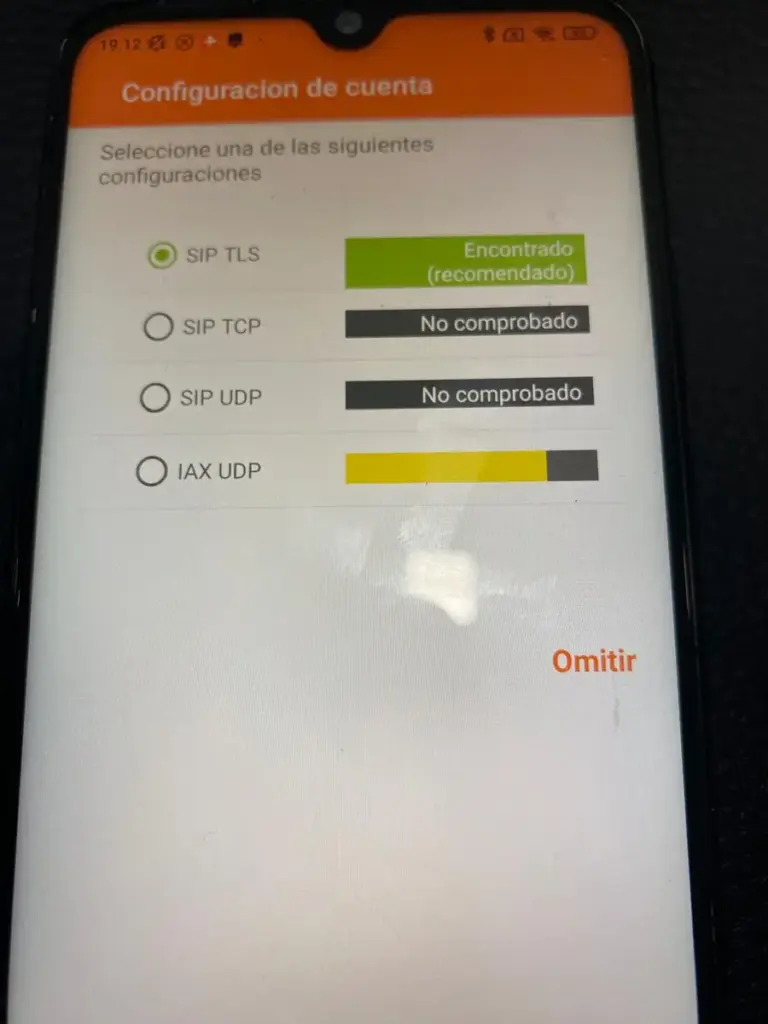
Zoiper controlla i protocolli di trasporto disponibili. Attendi la fine della ricerca. In questa immagine SIP TLS risulta già Trovato (consigliato), «Encontrado (recomendado)», mentre un’altra verifica è ancora in corso.
8. Lascia selezionato SIP TLS e completa la procedura
Al termine del rilevamento, se il risultato corrisponde all’immagine, lascia selezionato SIP TLS e tocca Fine («Terminar»).
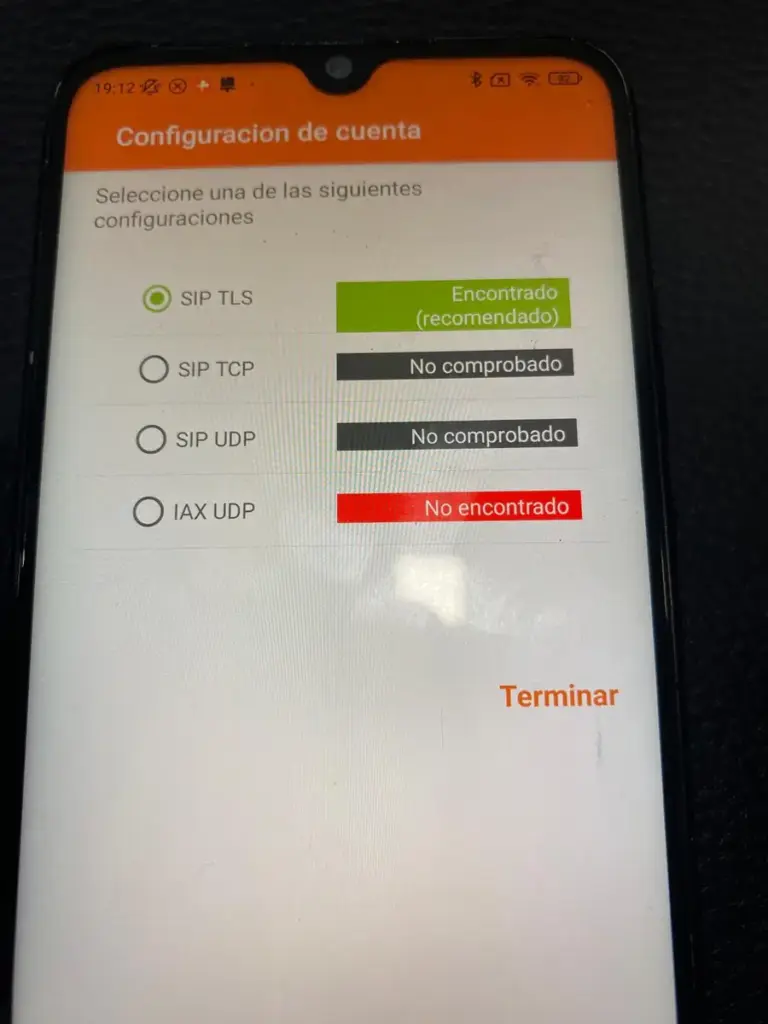
Il messaggio Non trovato («No encontrado») per IAX UDP non impedisce di continuare con SIP TLS se questo è stato trovato. Se non viene rilevato alcun trasporto SIP, controlla il server e la connessione Internet e chiedi a FijoVirtual quale trasporto utilizzare per il tuo account.
9. Concedi le autorizzazioni per le chiamate
Android può chiedere il permesso affinché Zoiper effettui e gestisca le chiamate. Tocca Consenti («Permitir») per abilitare questa integrazione. Se viene richiesto anche l’accesso al microfono, concedilo affinché l’altra persona possa sentirti.
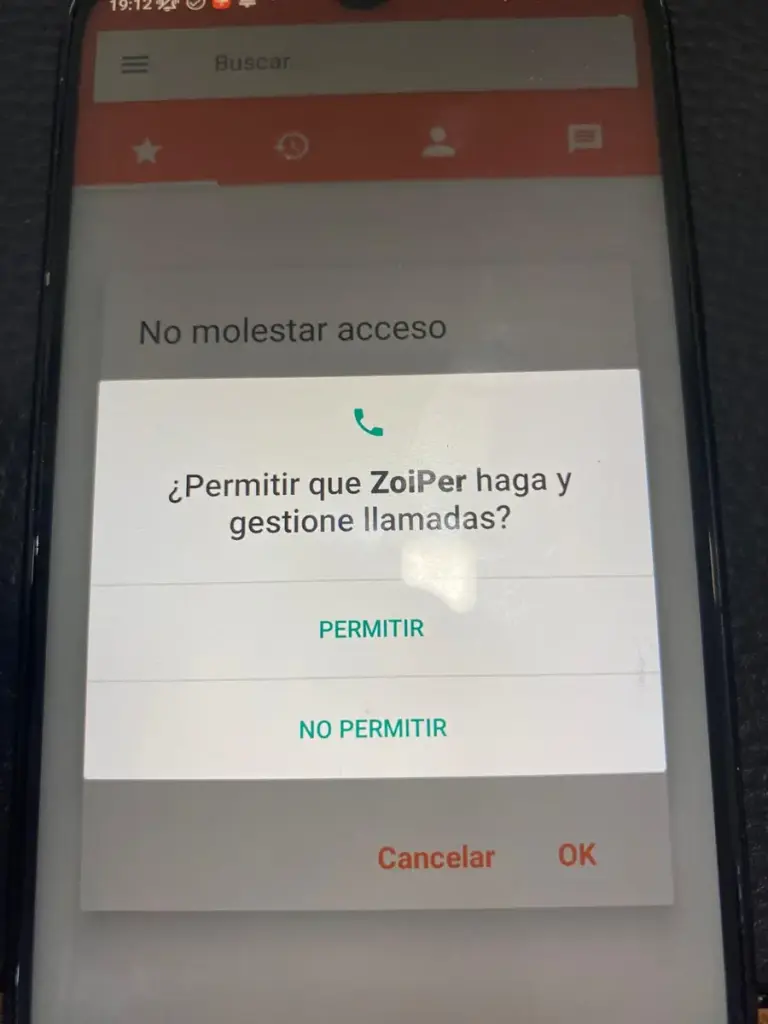
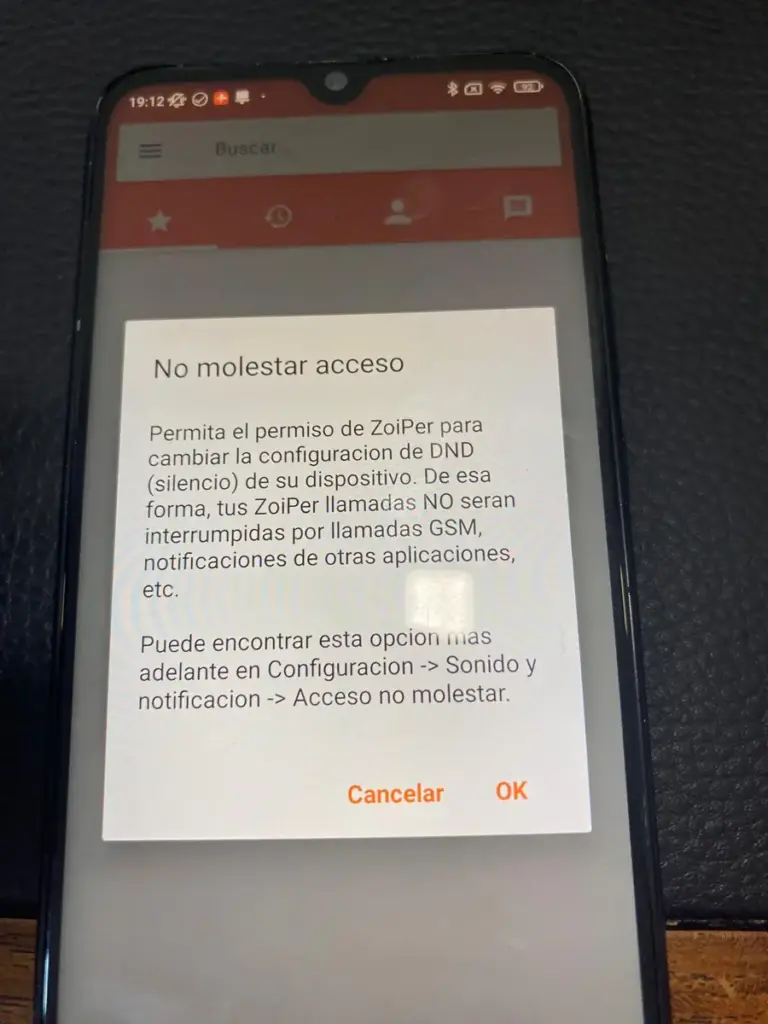
10. Decidi se consentire l’accesso a «Non disturbare»
Zoiper può chiedere accesso alla modalità Non disturbare («No molestar») per gestire le interruzioni durante le chiamate. È un’impostazione aggiuntiva: tocca OK e segui le istruzioni di Android per configurarla, oppure Annulla («Cancelar») per rimandare.
11. Verifica la registrazione ed effettua una chiamata di prova
Dopo aver chiuso la procedura guidata, verifica in Impostazioni → Account che il tuo account SIP risulti registrato. Il rilevamento di SIP TLS conferma la disponibilità del trasporto; controlla anche che l’account si registri con le tue credenziali.
- Apri il tastierino di Zoiper.
- Inserisci un numero di destinazione nel formato accettato dal tuo servizio, includendo il prefisso internazionale se necessario.
- Tocca il pulsante di chiamata e verifica che entrambi gli interlocutori si sentano.
- Controlla sul telefono destinatario il numero visualizzato. Per mostrare il tuo numero fisso virtuale, tale identificativo deve essere configurato e autorizzato nel servizio.
Le chiamate effettuate con Zoiper utilizzano Internet e vengono addebitate secondo le condizioni del tuo servizio FijoVirtual. L’app non rende gratuite le chiamate verso numeri telefonici.
Cosa controllare se non riesci a chiamare?
- L’account non si registra: controlla nome utente, password SIP e server. Elimina eventuali spazi incollati e verifica di usare la password SIP di quell’account.
- L’account si registra ma non chiama: controlla il formato del numero, l’abilitazione delle chiamate in uscita e, se previsto, il credito disponibile.
- L’altra persona non sente la tua voce: verifica il permesso del microfono e l’uscita audio, soprattutto con cuffie Bluetooth collegate.
- L’audio si interrompe o funziona in una sola direzione: prova un’altra rete Wi-Fi o i dati mobili per capire se dipende dalla rete.
- Non ricevi chiamate quando l’app è chiusa: controlla la registrazione dell’account, la configurazione delle chiamate in entrata della linea e le opzioni di attività in background, batteria e push della tua versione di Zoiper.
Per assistenza, contatta FijoVirtual dal nostro sito, indicando il passaggio in cui si presenta il problema e il messaggio mostrato da Zoiper. Non inviare schermate contenenti la tua password.
Riferimento tecnico: guida ufficiale di Zoiper alla configurazione di un account SIP. Le immagini illustrano la procedura su Android.