

Cómo configurar Zoiper con FijoVirtual: cuenta SIP paso a paso
Aprende a configurar tu cuenta SIP de FijoVirtual en Zoiper para Android con 12 imágenes: usuario, contraseña, servidor, SIP TLS y primera llamada.
Configura Zoiper en tu móvil Android para hacer llamadas con tu cuenta SIP de FijoVirtual. En esta guía te acompañamos paso a paso con imágenes del proceso: desde la primera apertura de la aplicación hasta la configuración del servidor y los permisos del teléfono.
Las capturas corresponden a una versión de Zoiper para Android. Los textos, el orden de las pantallas y las ofertas de la aplicación pueden variar según la versión instalada.
Antes de empezar: qué necesitas
- Tu servicio de FijoVirtual con una cuenta SIP habilitada para llamadas.
- El usuario SIP, la contraseña SIP y el servidor facilitados para tu cuenta. La contraseña SIP puede ser distinta de la que utilizas para entrar en tu área de cliente.
- Un móvil Android con conexión a Internet por Wi-Fi o datos móviles.
- Zoiper instalado desde la tienda oficial. Puedes acceder a sus opciones de descarga en la web oficial de Zoiper.
Si todavía no tienes tus datos SIP, solicítalos a FijoVirtual antes de continuar. Zoiper es la aplicación que conecta con tu servicio de telefonía: instalarla no crea por sí solo una línea ni una cuenta SIP de FijoVirtual.
1. Abre Zoiper y revisa los términos
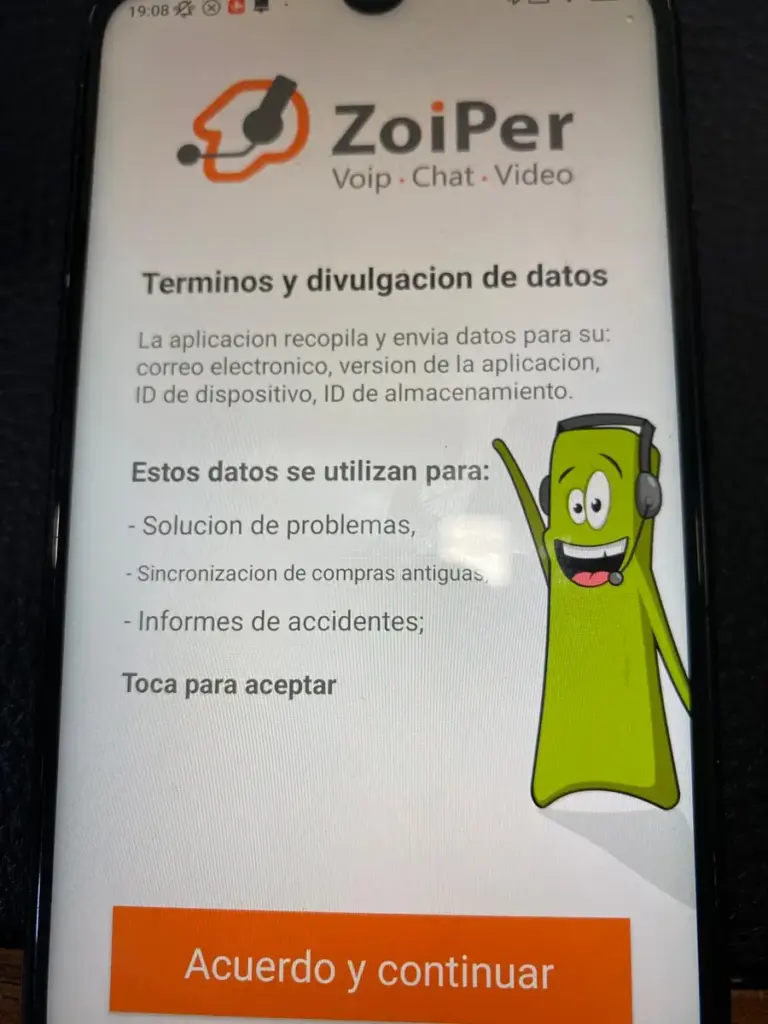
Al iniciar la aplicación aparece la pantalla de «Términos y divulgación de datos». Lee la información y, si estás de acuerdo, pulsa «Acuerdo y continuar».
2. Continúa con la versión gratuita si es la que quieres usar
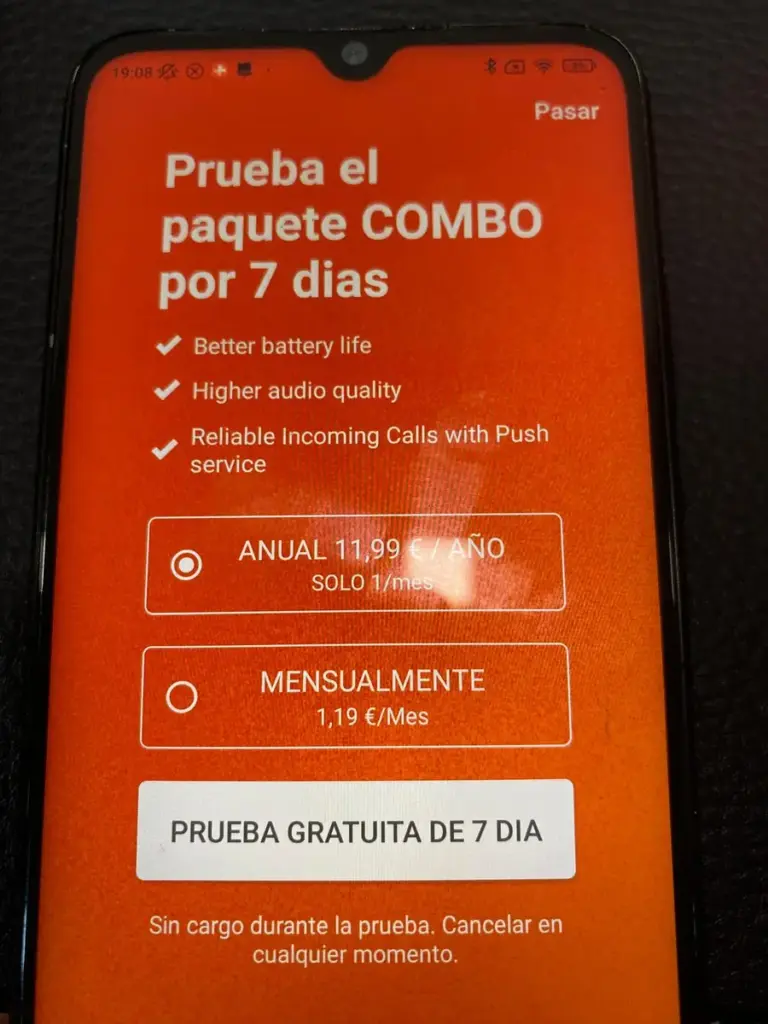
La siguiente pantalla puede ofrecer una prueba del paquete COMBO. Para seguir la configuración de estas imágenes sin activar esa prueba, toca «Pasar», arriba a la derecha. Las ofertas y los importes de la captura son los que mostraba la aplicación al tomar la foto; consulta las condiciones actuales en Zoiper.
Zoiper pregunta entonces si estás seguro de que quieres usar la versión gratuita limitada. Para confirmarlo, pulsa «SÍ». Fíjate en la pregunta: en esta pantalla, «SÍ» confirma que quieres continuar con la versión gratuita.
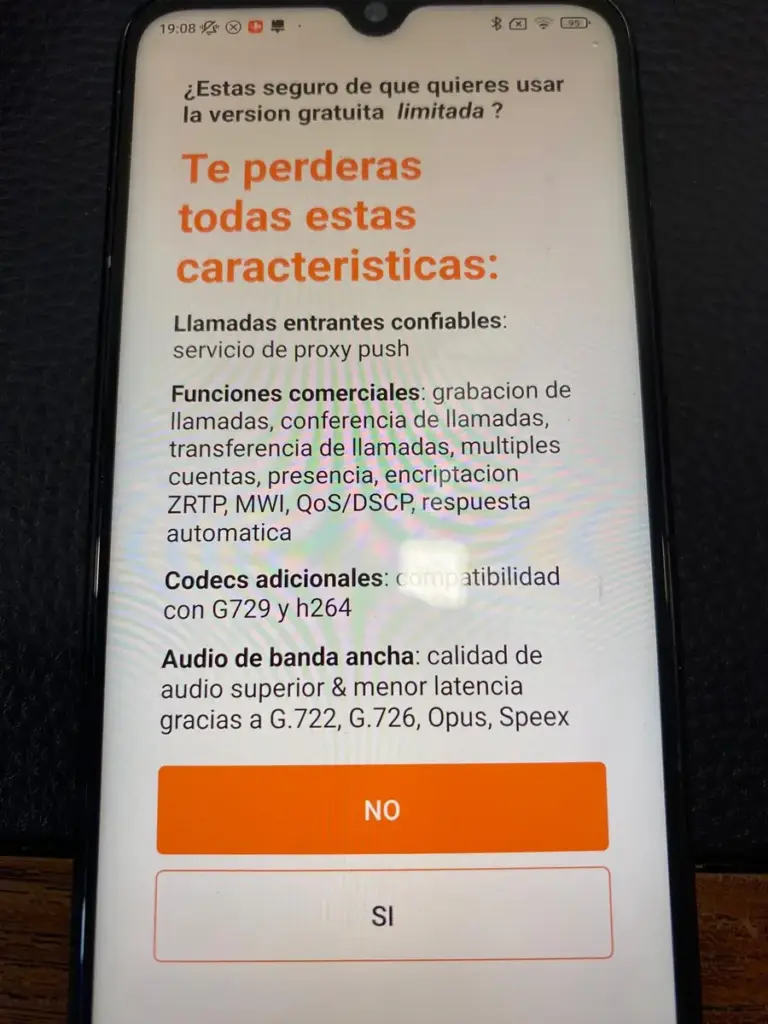
La propia aplicación indica que algunas funciones, como el servicio push para llamadas entrantes, forman parte de sus opciones de pago. Esta guía se centra en configurar tu cuenta y realizar llamadas salientes.
3. Localiza la pantalla de configuración de cuenta
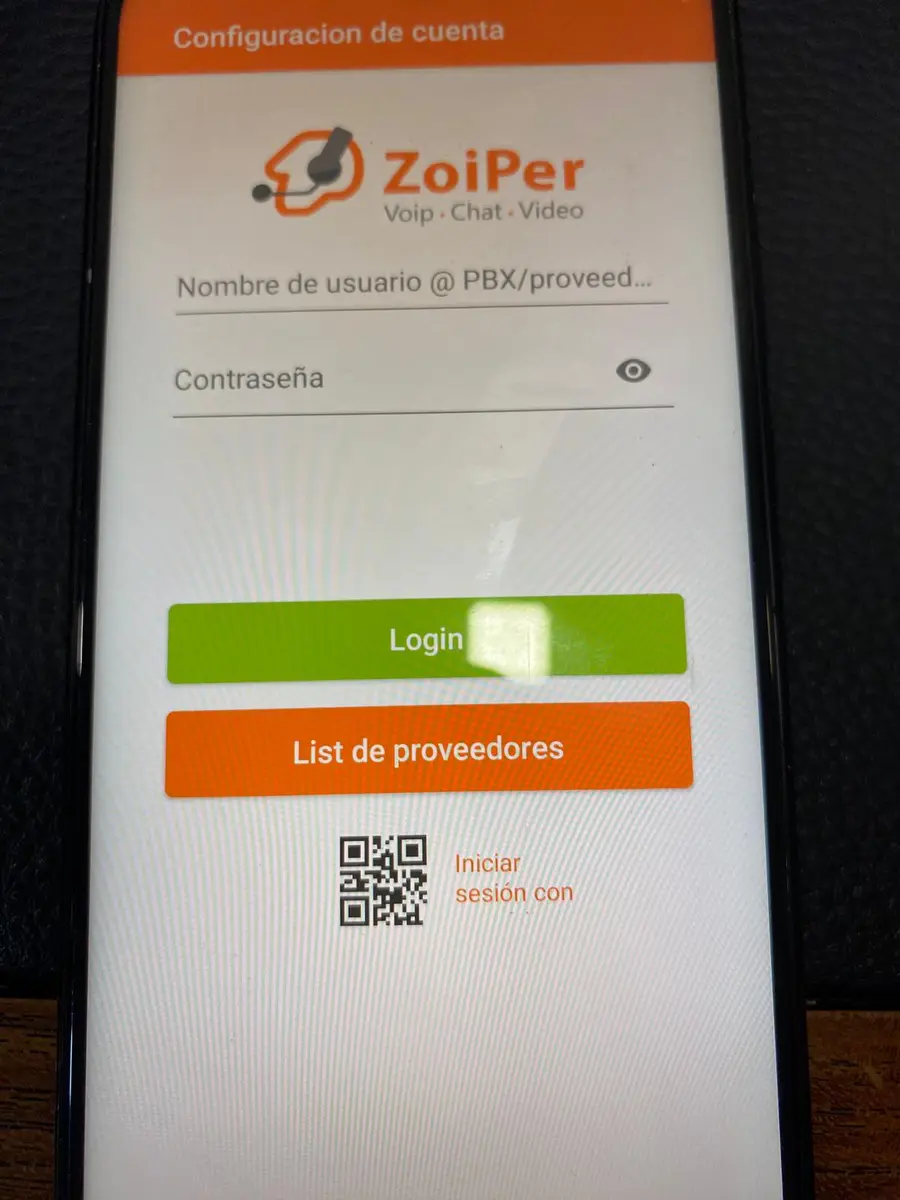
Verás los campos «Nombre de usuario @ PBX/proveedor de VoIP» y «Contraseña». Aquí se introducen los datos SIP de FijoVirtual.
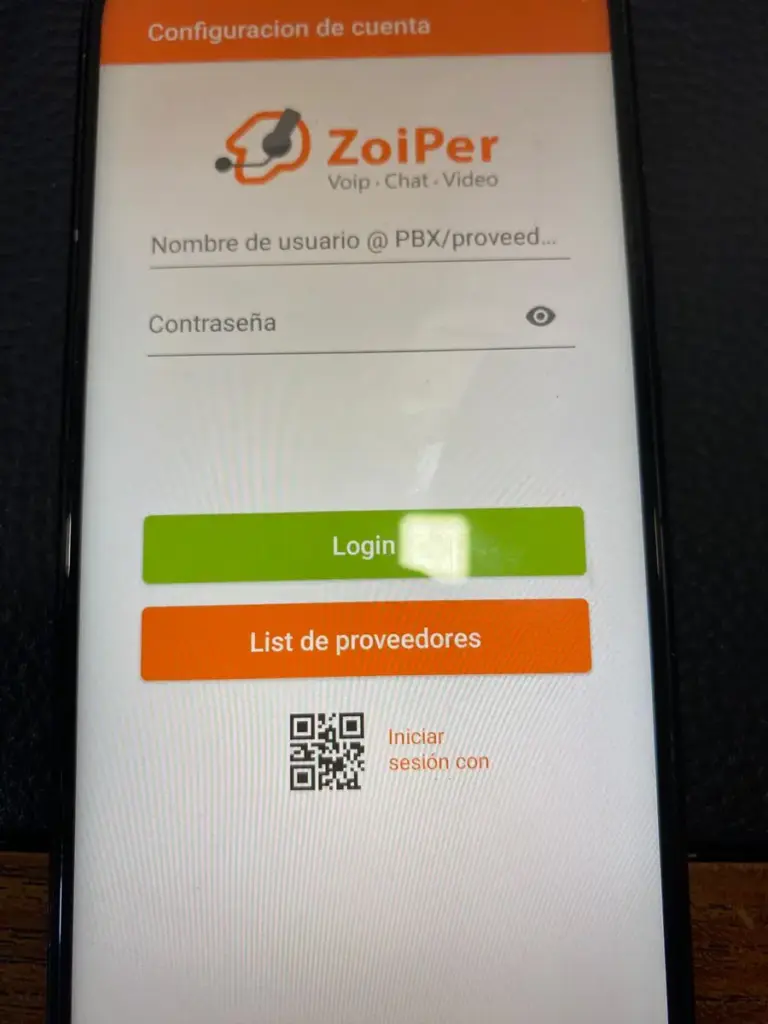
Si ya usabas Zoiper con otra cuenta, puedes iniciar el alta desde el menú de la aplicación, en Ajustes → Cuentas → Añadir cuenta (+).
4. Introduce tu usuario y contraseña SIP
En el campo del usuario escribe la dirección SIP facilitada para tu cuenta. El formato de ejemplo será TU_USUARIO_SIP@host. Sustituye TU_USUARIO_SIP por tu usuario real, sin espacios.
En «Contraseña» introduce tu contraseña SIP respetando mayúsculas, minúsculas y símbolos. Después pulsa «Login».
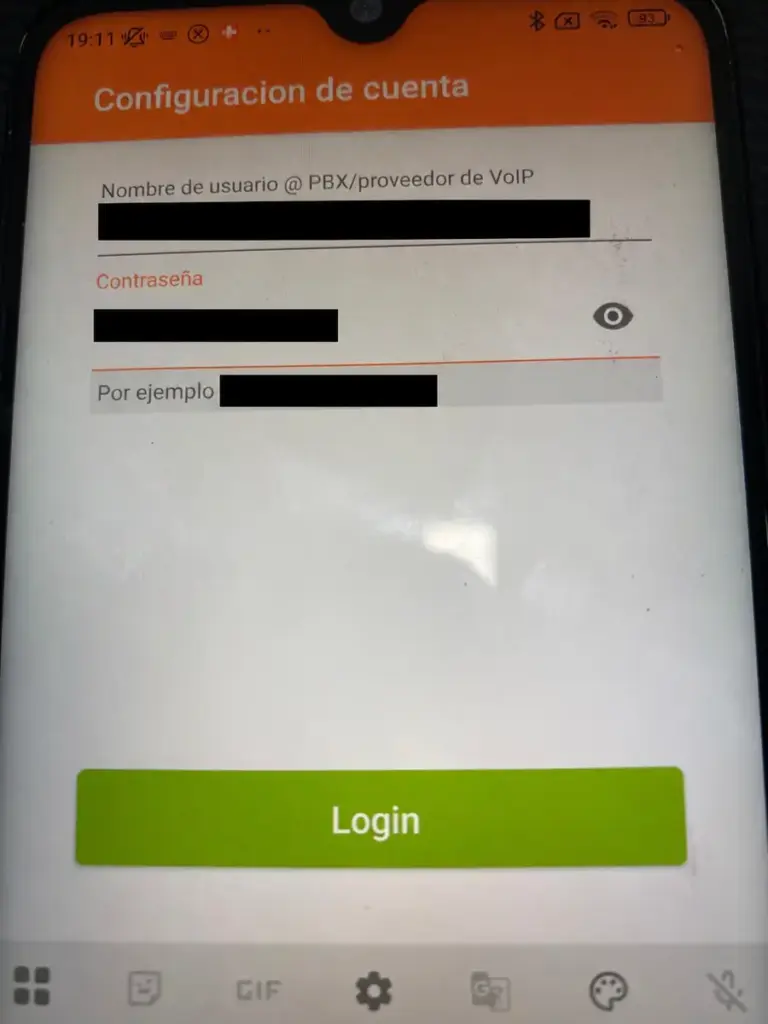
El usuario y la contraseña de la fotografía están cubiertos con negro. Utiliza siempre tus propios datos; no copies las credenciales de otra cuenta ni compartas tu contraseña.
5. Comprueba el servidor SIP
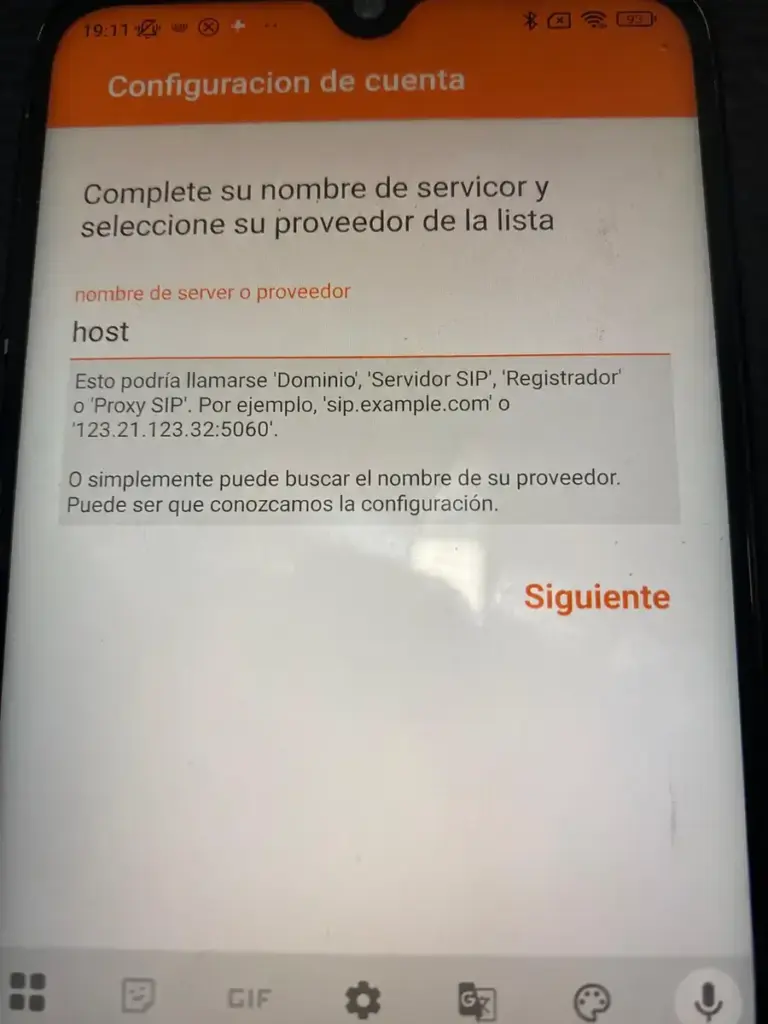
En «Nombre de servidor o proveedor» comprueba el dominio. En este ejemplo utilizamos host: sustitúyelo por el servidor facilitado para tu cuenta. Si has escrito el usuario completo con @host, Zoiper puede rellenarlo automáticamente.
Si FijoVirtual te ha facilitado otro servidor para tu cuenta, utiliza ese dato. En este campo escribe el servidor, sin añadir el usuario ni https://. Pulsa «Siguiente».
6. Omite el proxy adicional si no te han facilitado uno
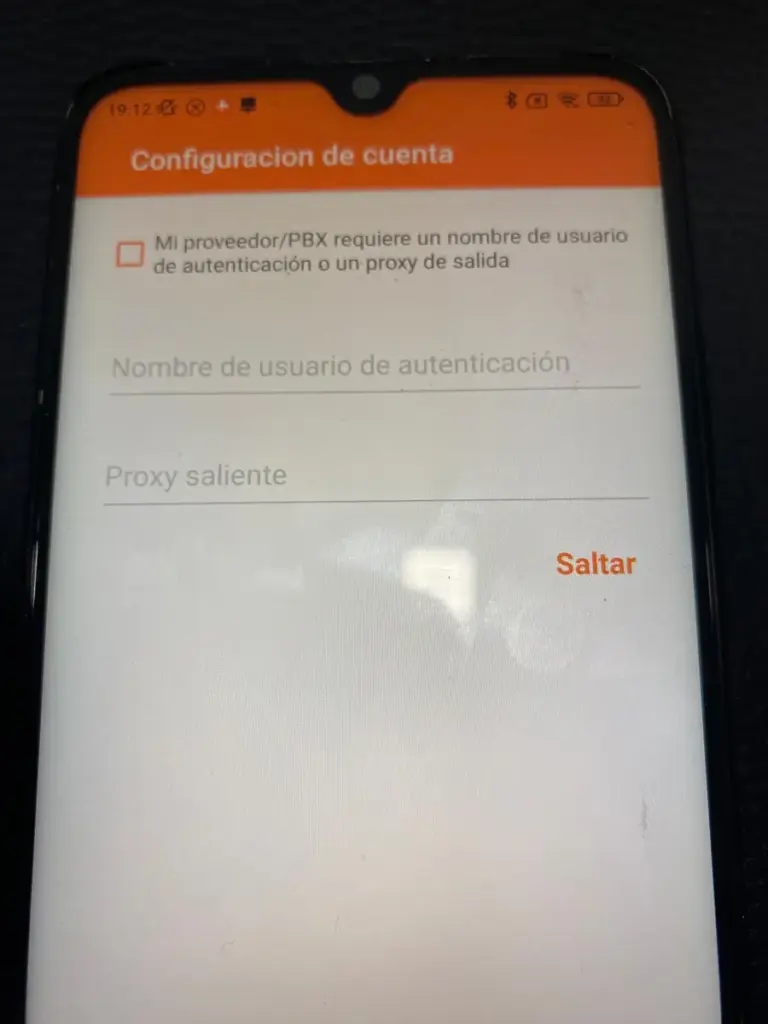
La siguiente pantalla permite añadir un nombre de usuario de autenticación o un proxy de salida. En la configuración de las capturas, la casilla está desmarcada y los campos están vacíos: pulsa «Saltar».
Completa estos campos únicamente si las instrucciones de tu cuenta incluyen esos valores.
7. Espera a que Zoiper detecte la conexión
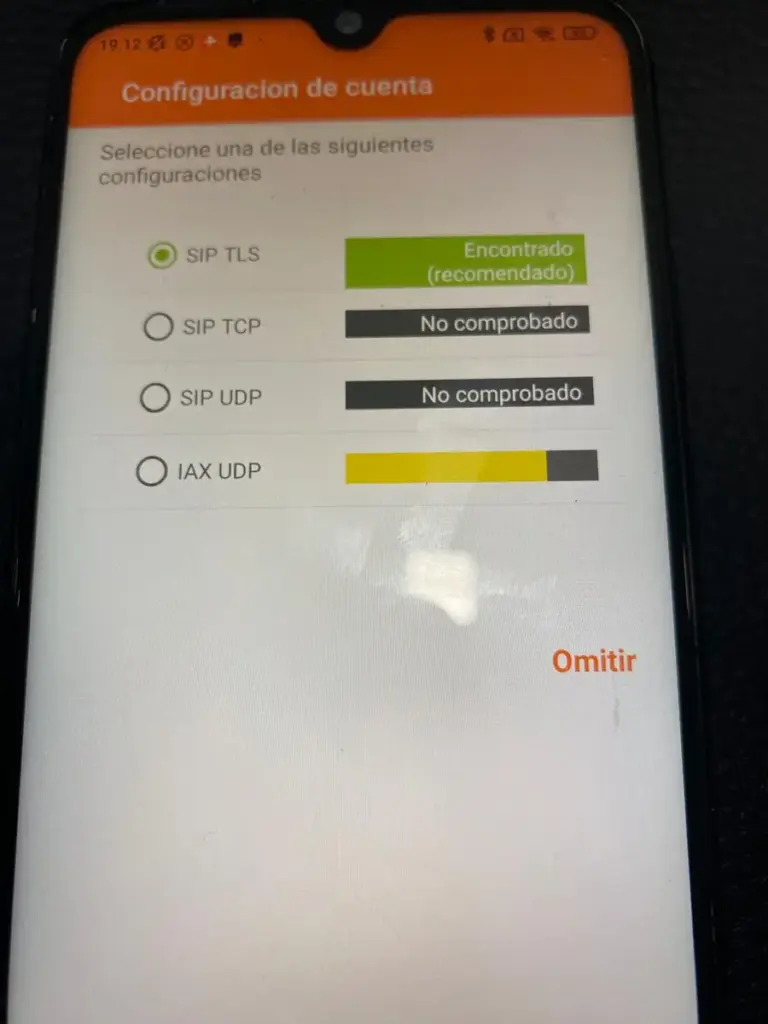
Zoiper comprueba qué transportes están disponibles. Espera a que termine la búsqueda. En esta captura ya aparece SIP TLS como «Encontrado (recomendado)», mientras otra comprobación continúa en curso.
8. Mantén SIP TLS seleccionado y termina el asistente
Cuando finalice la detección, si tu resultado coincide con la imagen, deja seleccionado SIP TLS y pulsa «Terminar».
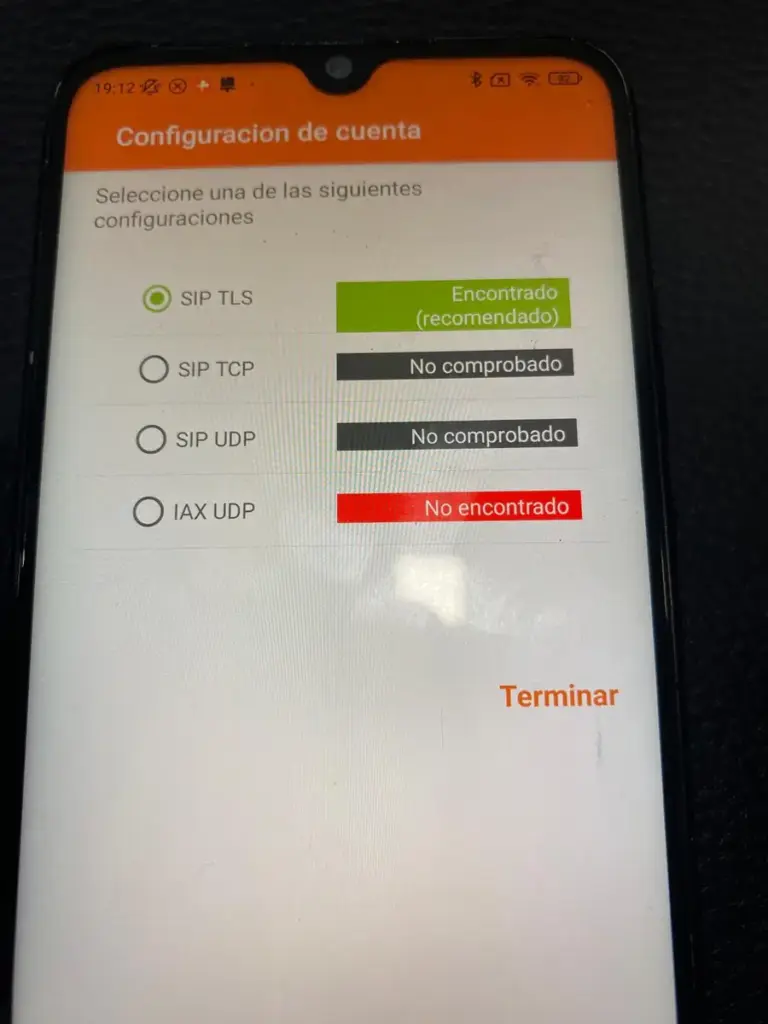
El mensaje «No encontrado» en IAX UDP no impide continuar con SIP TLS si este se ha encontrado. Si no se detecta ningún transporte SIP, revisa el servidor y la conexión a Internet y consulta con FijoVirtual qué transporte debes utilizar para tu cuenta.
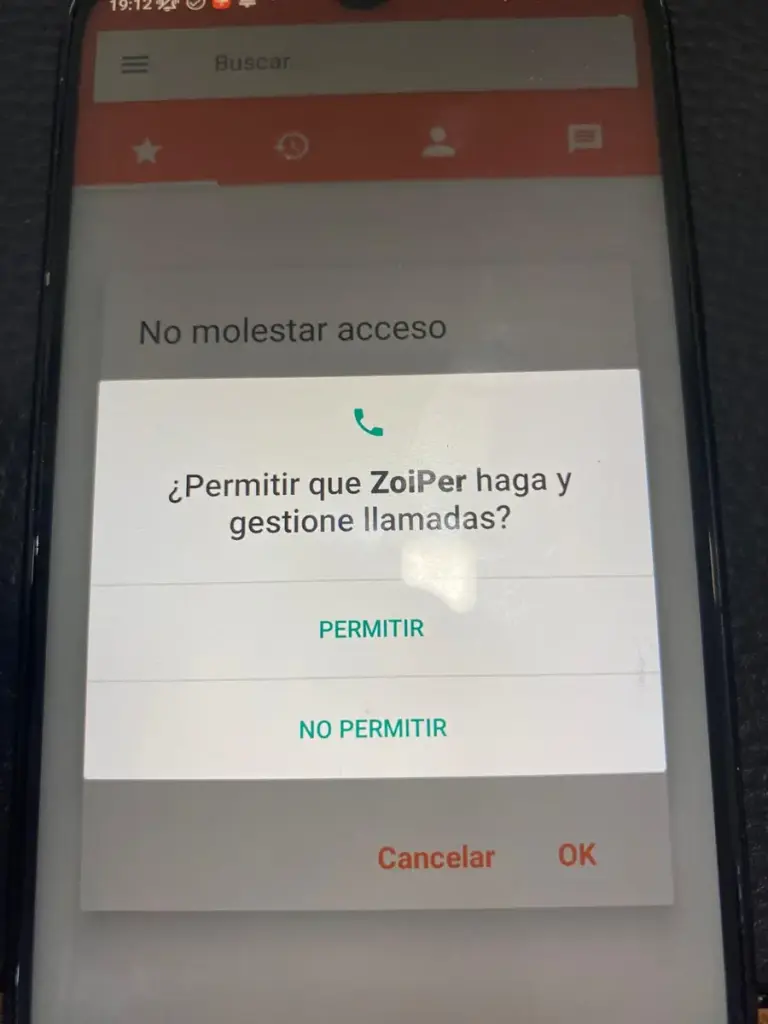
9. Autoriza los permisos para las llamadas
Android puede solicitar permiso para que Zoiper haga y gestione llamadas. Pulsa «Permitir» para habilitar esa integración. Si también solicita acceso al micrófono, concédelo para que la otra persona pueda oírte.
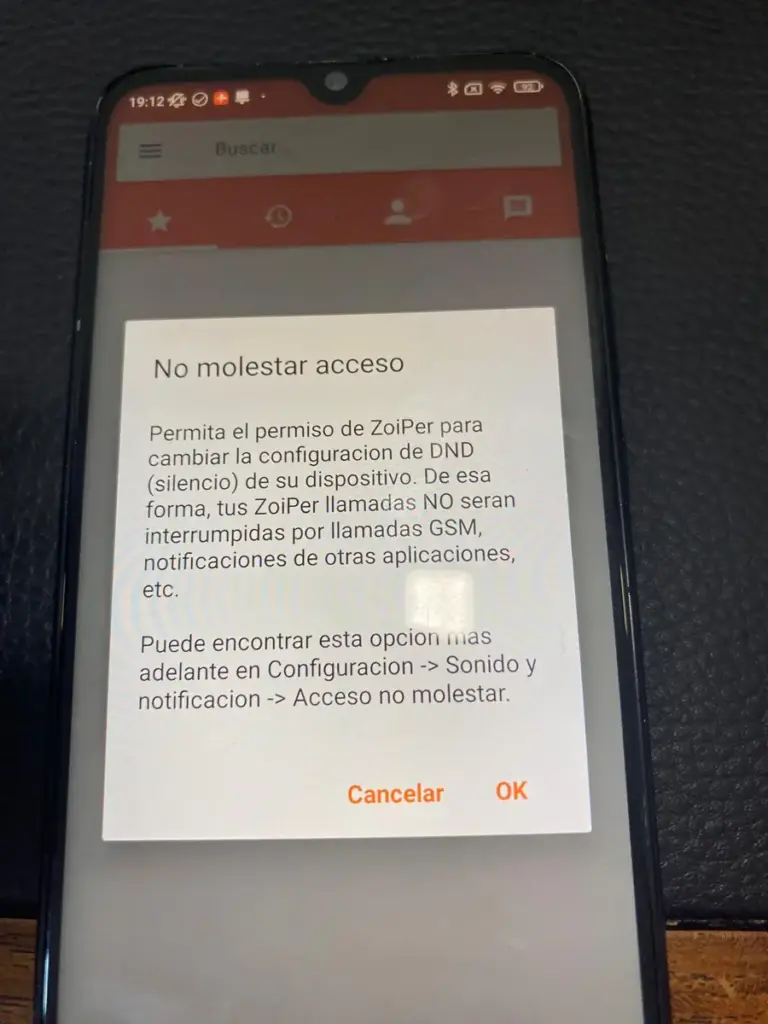
10. Decide si quieres dar acceso a «No molestar»
Zoiper puede pedir acceso al modo «No molestar» para gestionar interrupciones durante las llamadas. Es un ajuste adicional: pulsa «OK» si quieres configurarlo y sigue las indicaciones de Android, o «Cancelar» si prefieres dejarlo para más adelante.
11. Comprueba el registro y haz una llamada de prueba
Una vez cerrado el asistente, revisa en Ajustes → Cuentas que tu cuenta SIP figure registrada. Que el asistente encuentre SIP TLS confirma la detección del transporte; comprueba también que la cuenta se registra con tus credenciales.
- Abre el teclado de marcación de Zoiper.
- Introduce un número de destino con el formato admitido por tu servicio; si corresponde, incluye el prefijo internacional.
- Pulsa el botón de llamada y comprueba que ambos interlocutores se escuchan.
- Verifica con el teléfono de destino el número que se presenta. Para mostrar tu fijo virtual, ese identificador debe estar configurado y autorizado en tu servicio.
Las llamadas realizadas desde Zoiper utilizan Internet y se facturan según las condiciones de tu servicio FijoVirtual. Usar la aplicación no convierte las llamadas a números de teléfono en gratuitas.
¿Qué revisar si no puedes llamar?
- La cuenta no se registra: comprueba usuario, contraseña SIP y servidor. Revisa que no hayas pegado espacios y que estés usando la clave SIP de esa cuenta.
- La cuenta se registra, pero no permite llamar: comprueba el formato del número y que tu servicio tenga habilitadas las llamadas salientes y, cuando corresponda, saldo disponible.
- No se oye tu voz: revisa el permiso del micrófono y la salida de audio, especialmente si tienes auriculares Bluetooth conectados.
- El audio se corta o solo funciona en una dirección: prueba con otra conexión Wi-Fi o con datos móviles para comprobar si depende de la red.
- No recibes llamadas con la aplicación cerrada: revisa el registro de la cuenta, la configuración de recepción de tu línea y las opciones de segundo plano, batería y push de tu versión de Zoiper.
Si necesitas ayuda, contacta con FijoVirtual desde nuestra web e indica en qué paso aparece el problema y qué mensaje muestra Zoiper. No envíes tu contraseña en capturas.
Referencia técnica: guía oficial de Zoiper para configurar una cuenta SIP. Las imágenes de este tutorial han sido facilitadas para ilustrar el proceso en Android.