

Zoiper für ausgehende Anrufe einrichten
Erfahren Sie, wie Sie Zoiper einrichten und SIP Benutzername, Passwort und Server anhand der ursprünglichen Anleitung eingeben.

Dies ist die Übersetzung eines früheren Artikels. Preise, Abdeckung, Angebote und Appansichten entsprechen der ursprünglichen Veröffentlichung und können sich geändert haben. Prüfen Sie vor der Bestellung die aktuelle Verfügbarkeit, Voraussetzungen und Tarife.
Historische Anleitung: Die Oberfläche kann in aktuellen Zoiper Versionen abweichen. Verwenden Sie die SIP Zugangsdaten und Transporteinstellungen Ihres Kontos. Aktuelle Anleitung zur Einrichtung eines Zoiper Kontos.
In diesem Tutorial zeigen wir Ihnen, wie Sie die Zoiper-Anwendung konfigurieren und installieren, um Anrufe über Ihr virtuelles Festnetz zu tätigen.
OPTION, SIE HABEN DIE APP NICHT INSTALLIERT:
- Laden Sie die Zoiper-App im App Store herunter, installieren und öffnen Sie sie.
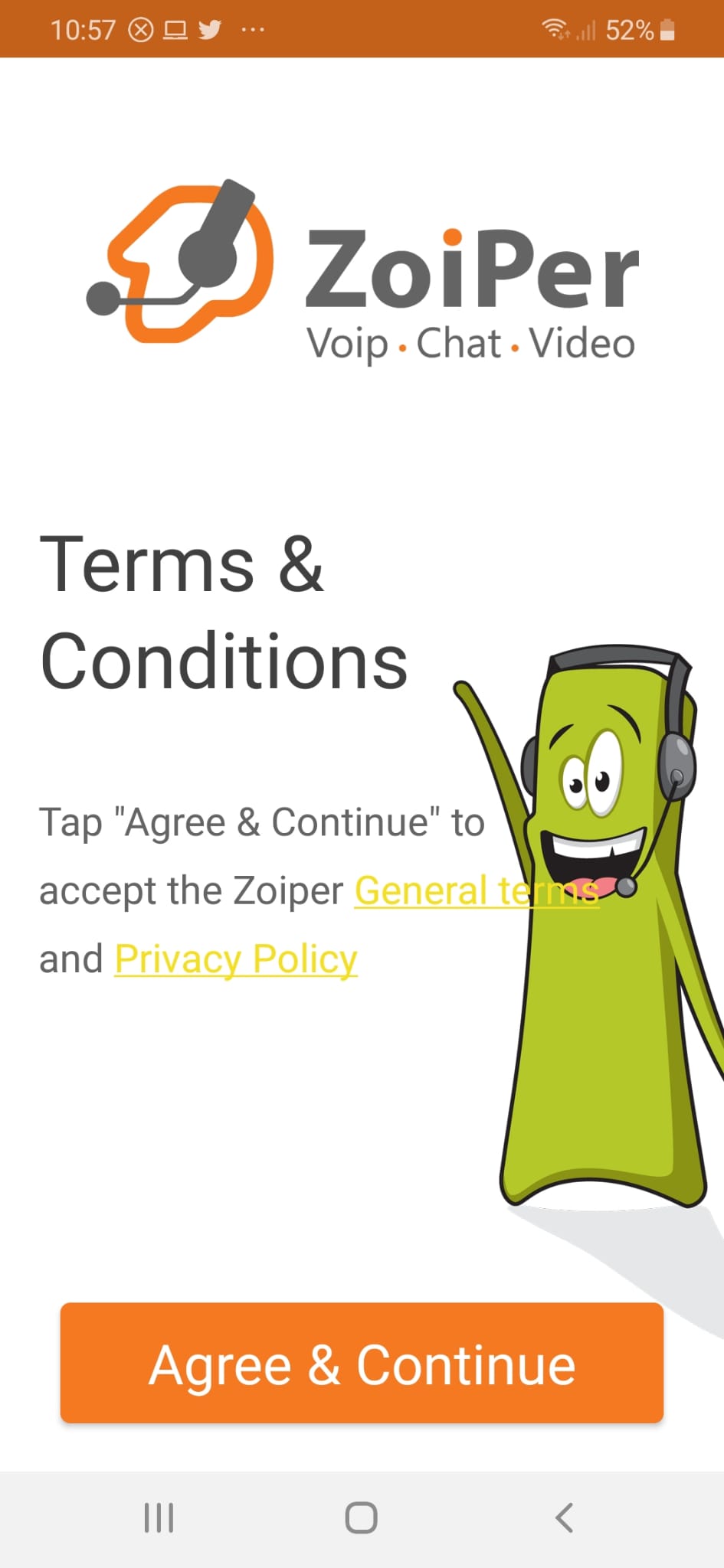
- Akzeptieren Sie die Bedingungen
- Kopieren Sie die angegebenen Werte für die App-Konfiguration und fügen Sie sie ein
BENUTZERNAME
PASSWORT
SERVER - Kontoeinrichtung: Klicken Sie auf „Konto erstellen“.
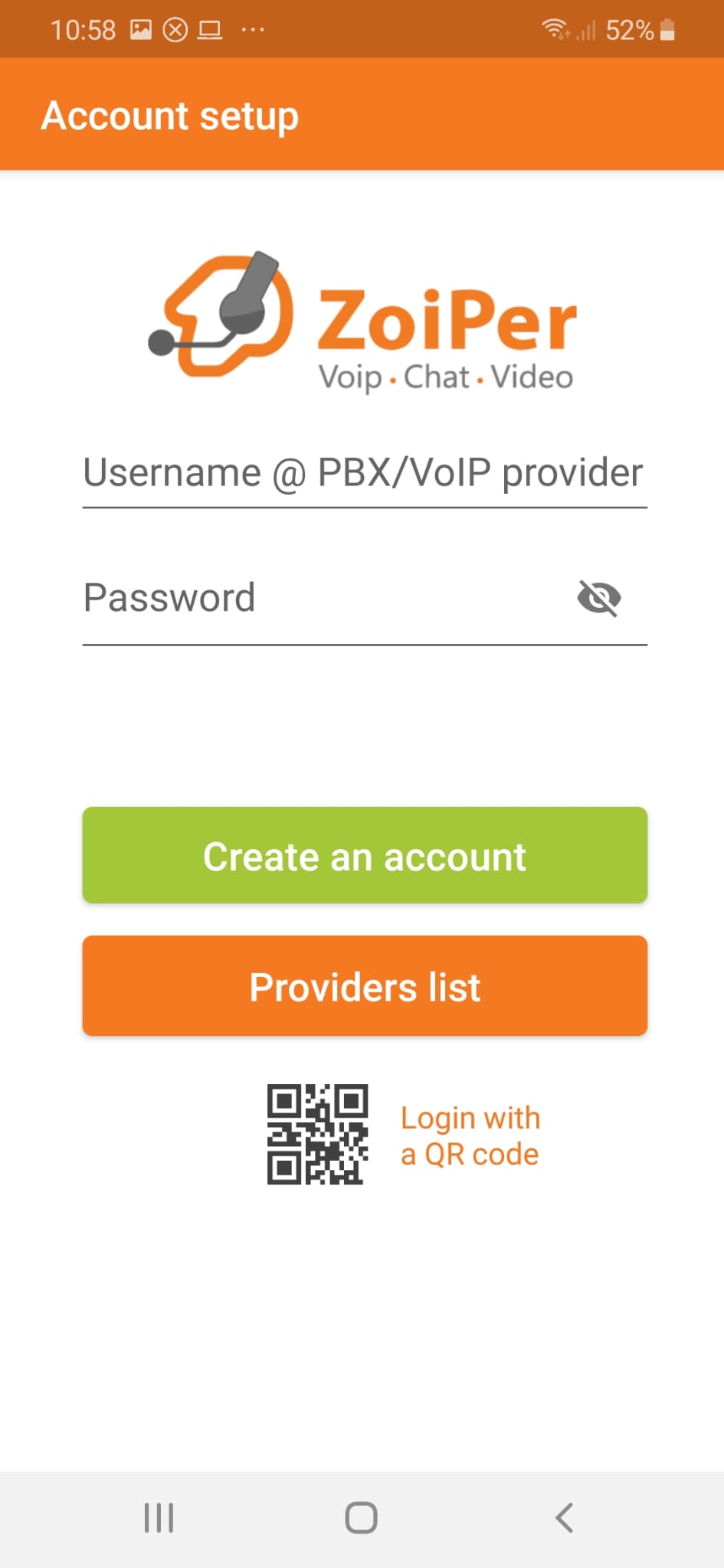
- Geben Sie den in Schritt 3 angegebenen Benutzernamen und das Passwort ein
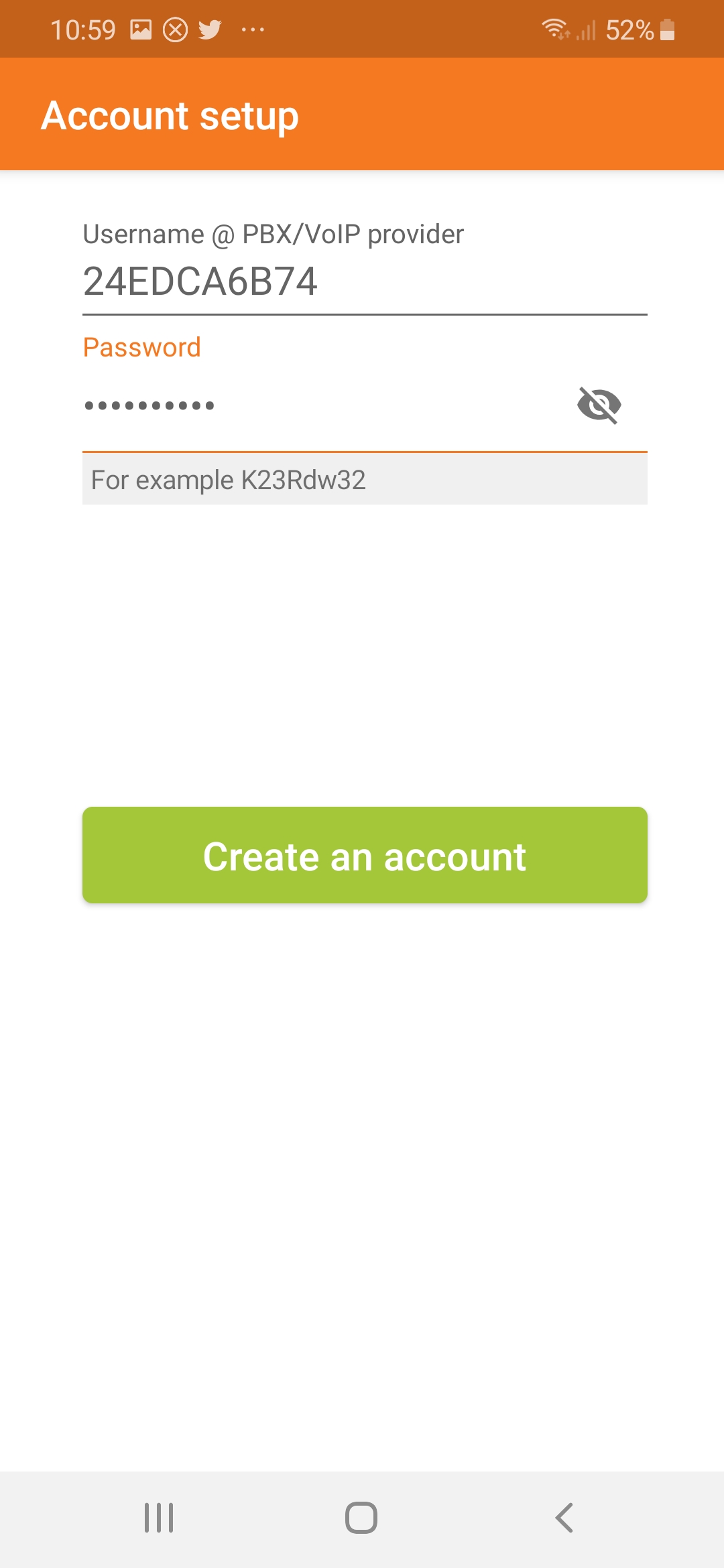
- Geben Sie den in Schritt 3 angegebenen Server ein (achten Sie darauf, genau das anzugeben, was übergeben wurde, ohne etwas voranzustellen)
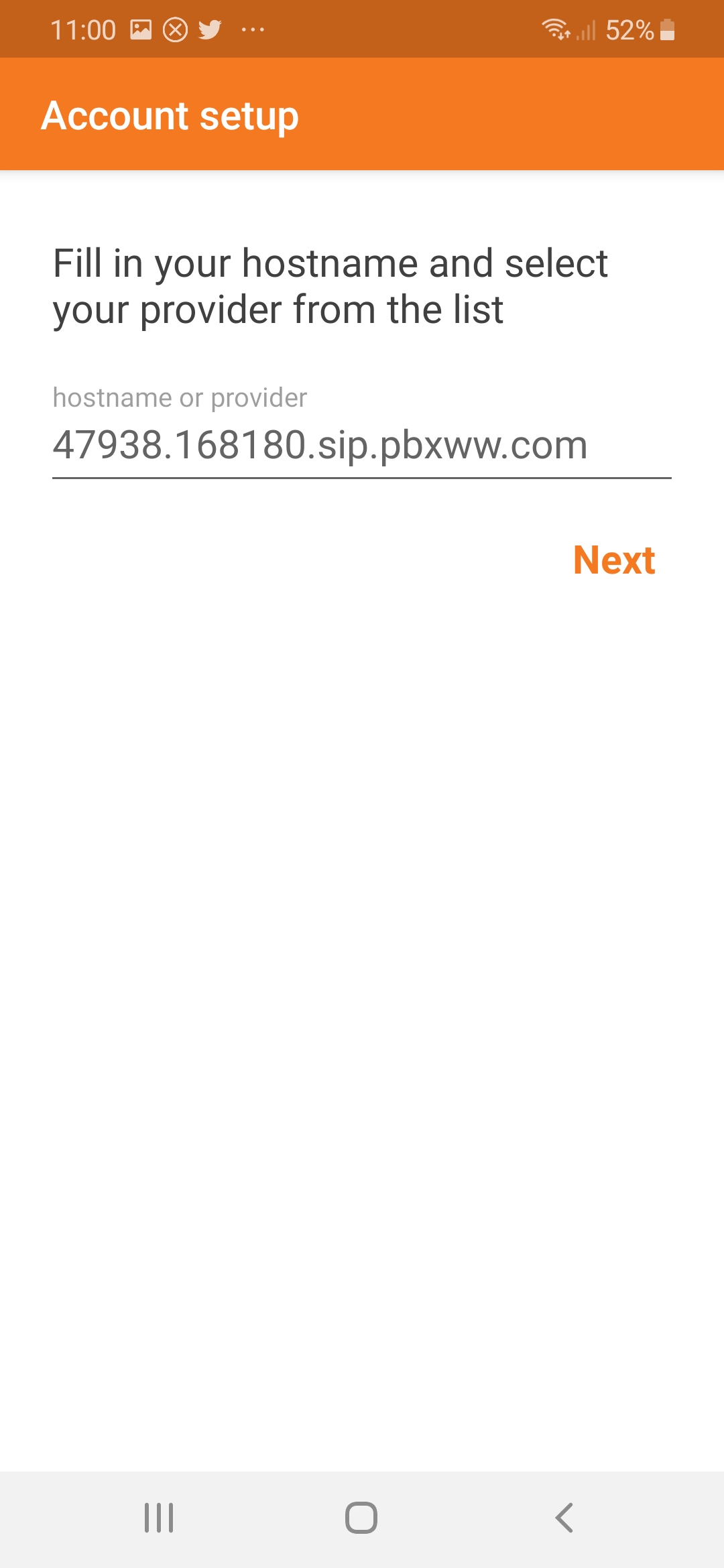
- Geben Sie den angegebenen Benutzer und Server in Punkt 3 ein.
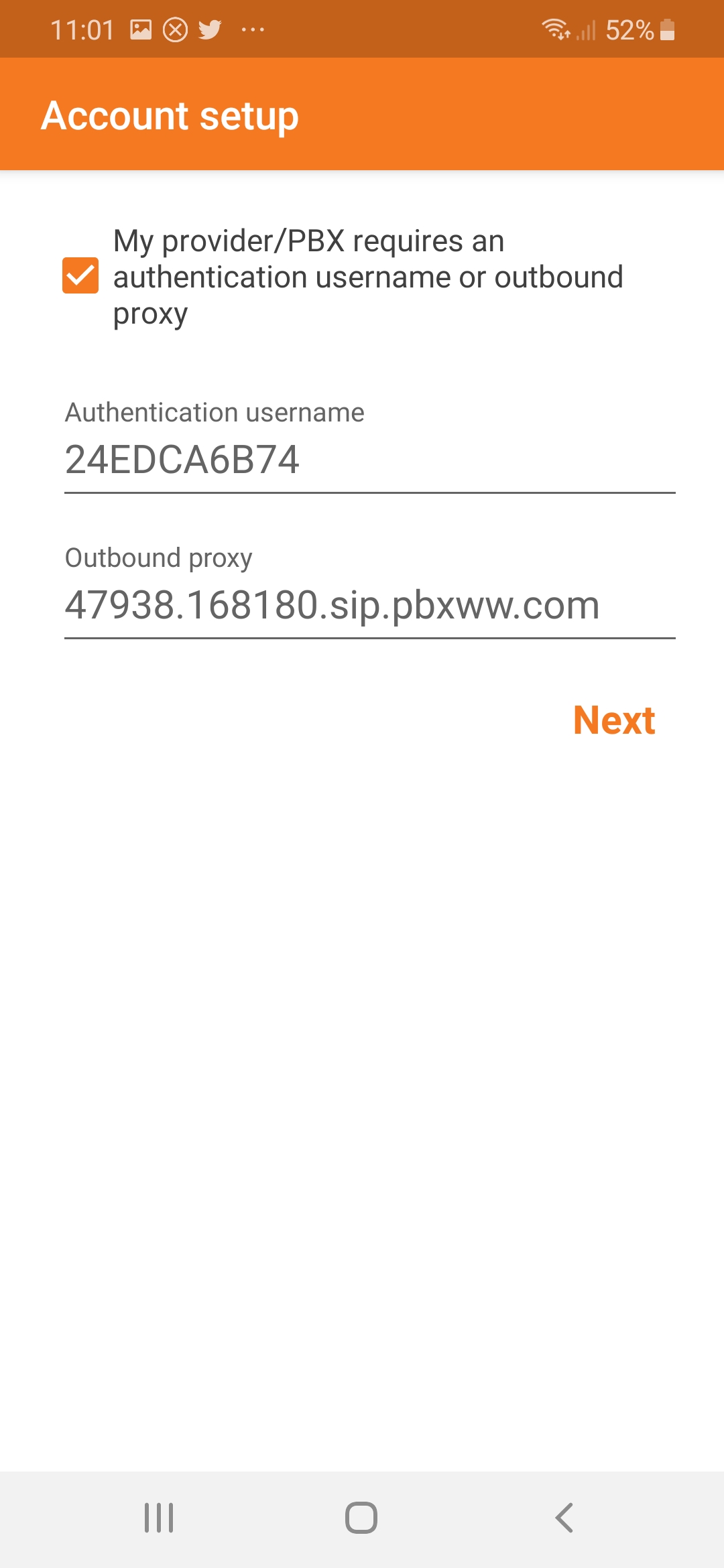
- Hier geht es zum TCP-Netzwerk (im Allgemeinen erkennt es es allein und wird grün angezeigt)
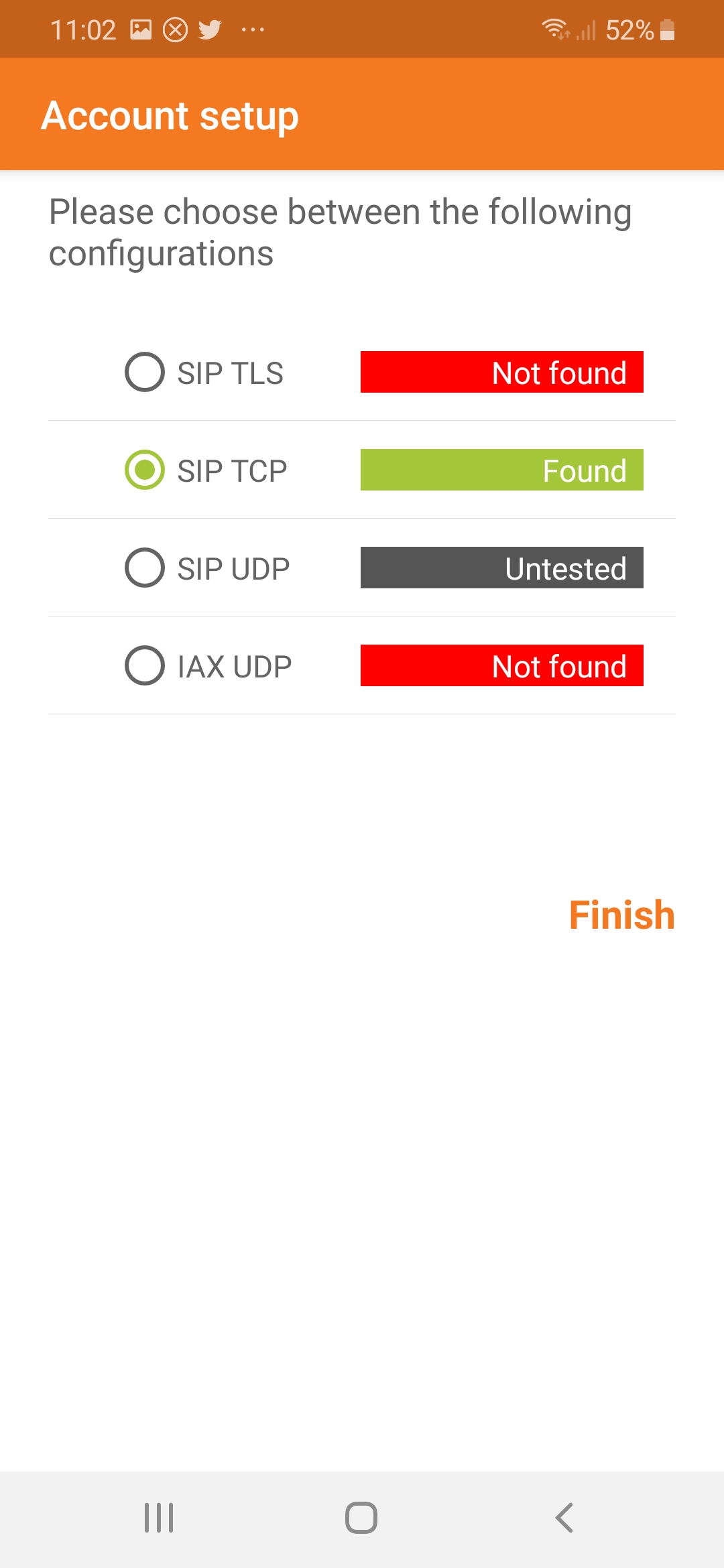
- Arbeiten
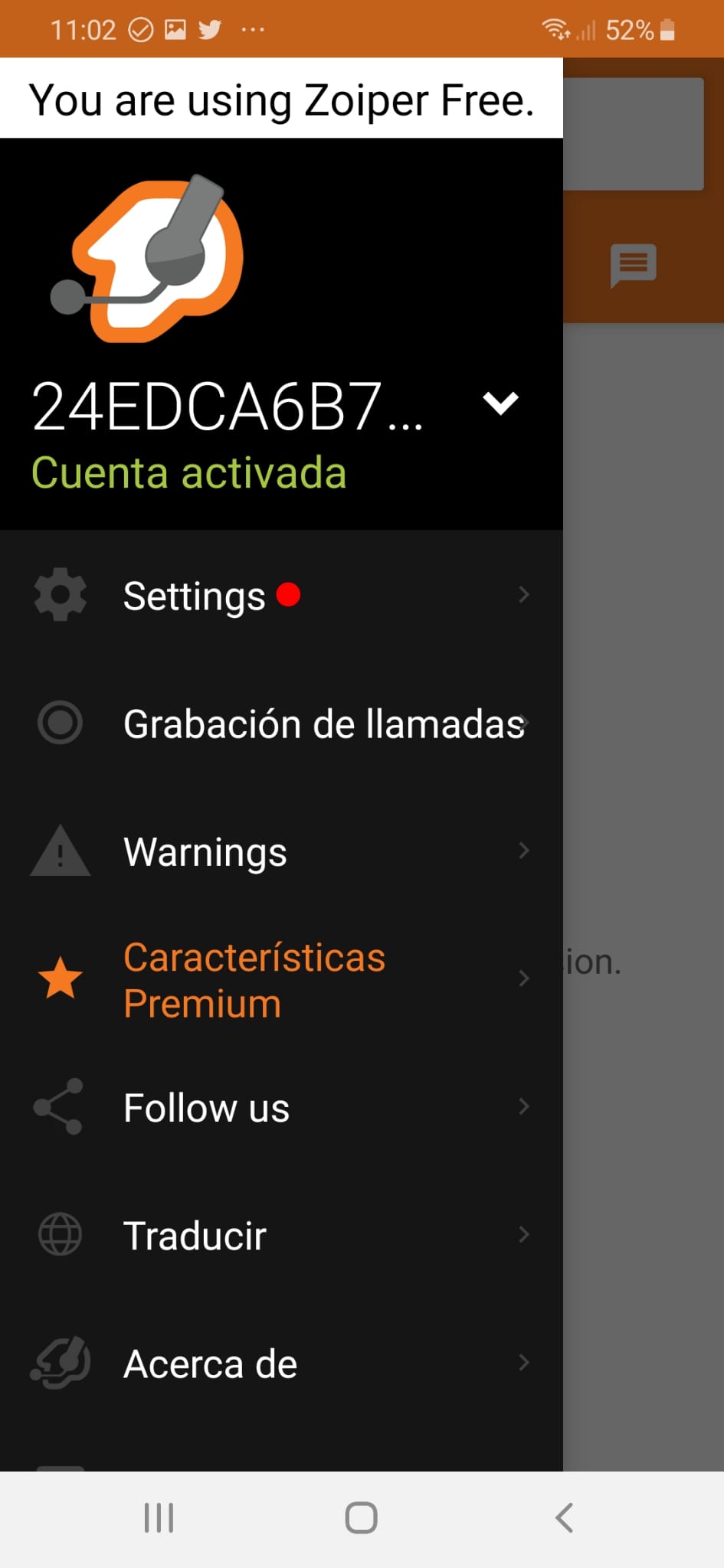
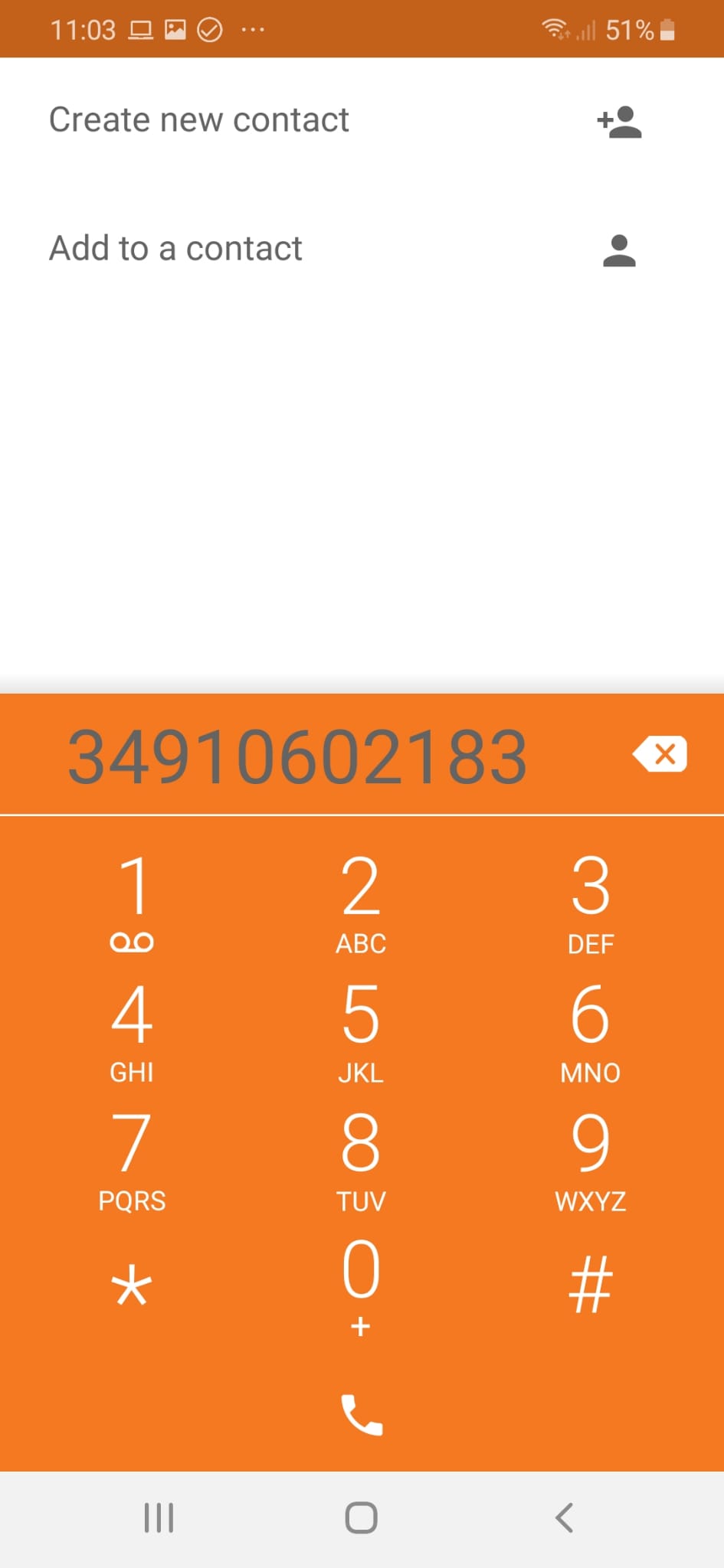
- Anruf tätigen, Landesvorwahl eingeben
- Vielen Dank, dass Sie unseren Service nutzen
OPTION: ICH HABE DIE APP BEREITS INSTALLIERT
So konfigurieren Sie Ihre virtuelle Nummer, um Anrufe über die Zoiper-App tätigen zu können:
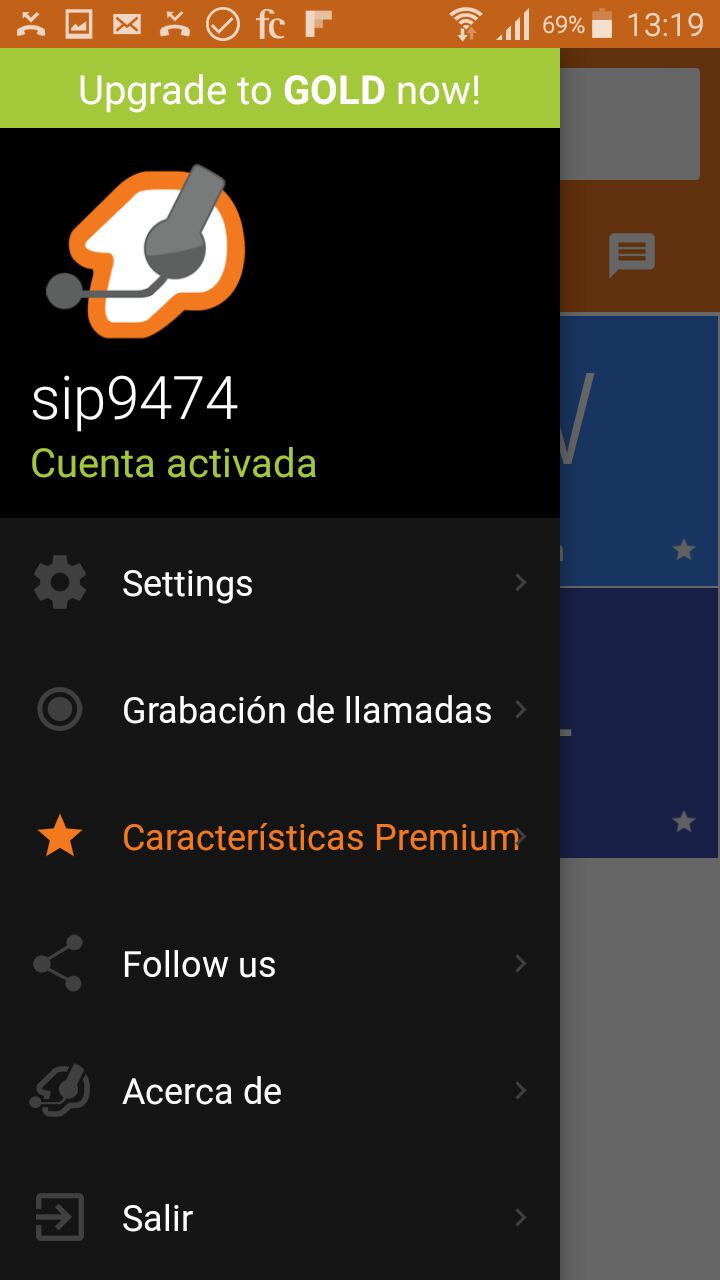
- Öffnen Sie die Zoiper-App
- Öffnen Sie die SIP Kontoeinstellungen (Settings).
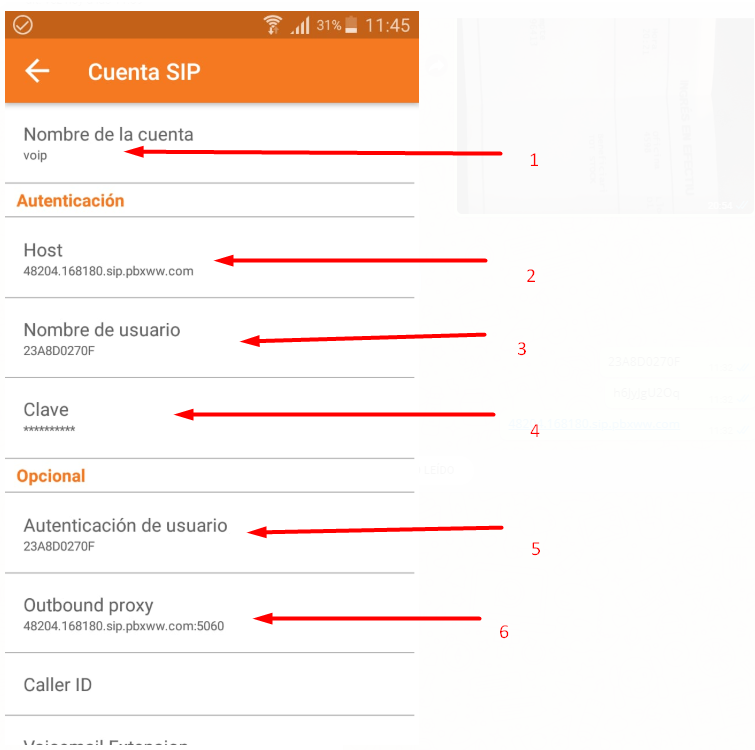
- Geben Sie die Zugangsdaten aus Schritt 3 oben ein. Den Kontonamen können Sie frei wählen.
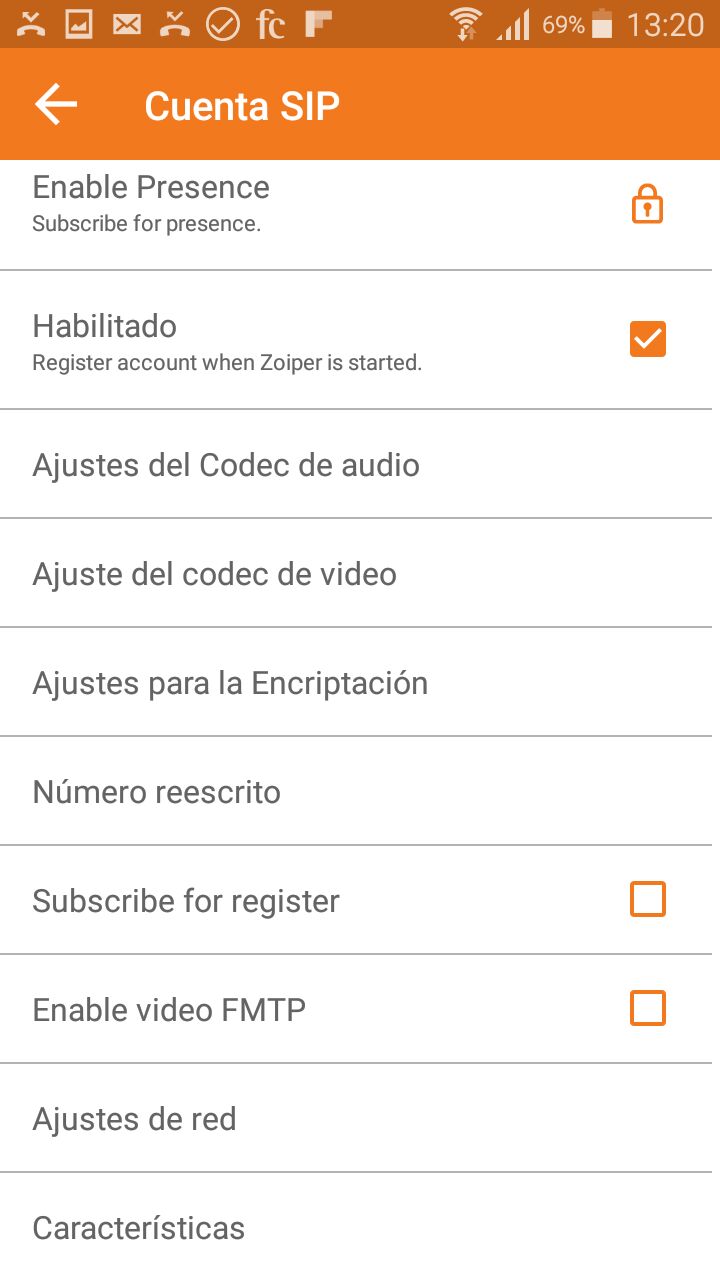
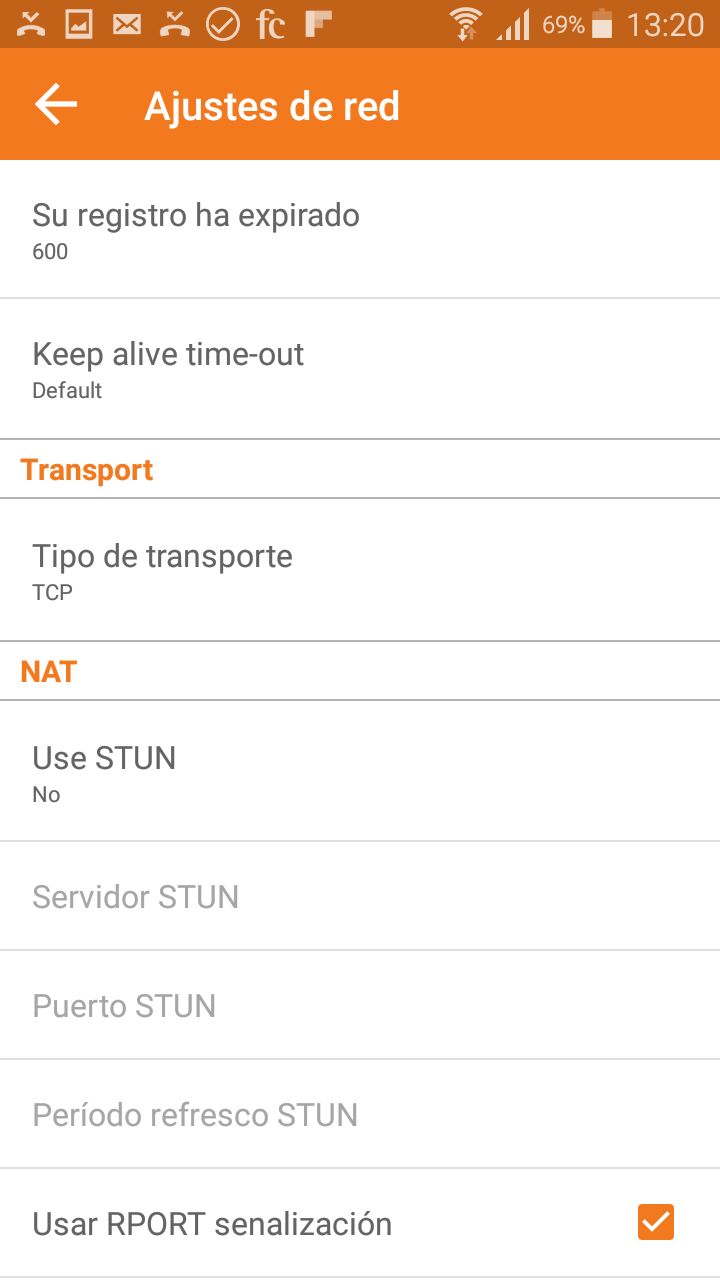
- Prüfen Sie, ob als Netzwerktransport TCP eingestellt ist.
- Das Konto sollte jetzt grün als aktiv angezeigt werden.