

Configurare Zoiper per le chiamate in uscita
Scopri come configurare Zoiper con nome utente SIP, password e server attraverso le schermate del tutorial originale.

Questa è la traduzione di un articolo precedente. Prezzi, copertura, offerte e schermate delle applicazioni rispecchiano la pubblicazione originale e potrebbero essere cambiati. Verifica disponibilità, requisiti e tariffe attuali prima di ordinare.
Tutorial storico: l’interfaccia può essere diversa nelle versioni attuali di Zoiper. Usa le credenziali SIP e le impostazioni di trasporto fornite per il tuo account. Guida attuale alla configurazione di un account Zoiper.
In questo tutorial ti insegneremo come configurare e installare l’applicazione Zoiper per effettuare chiamate dalla tua linea fissa virtuale.
OPZIONE NON AVETE L’APP INSTALLATA:
- Scarica l’app Zoiper nell’app store, installala e aprila.
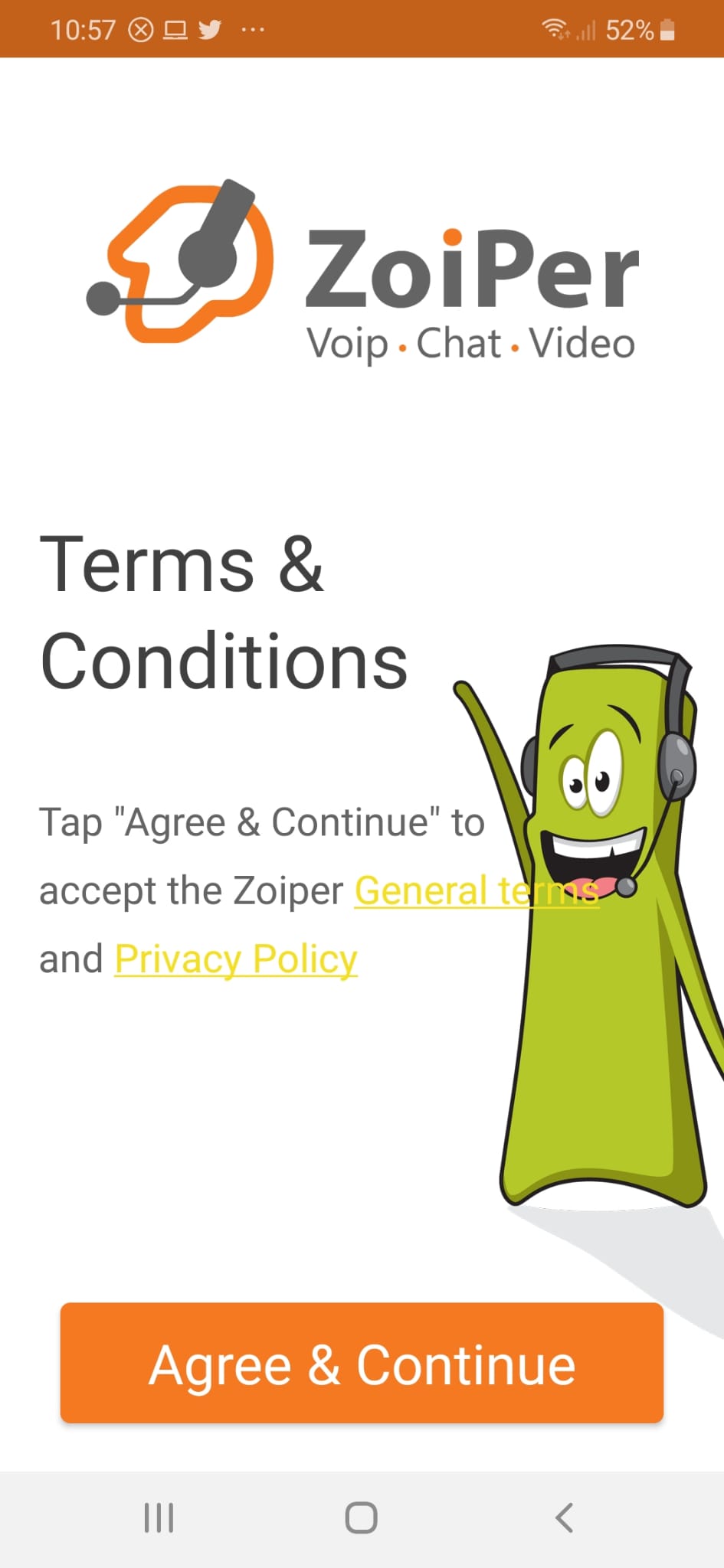
- Accetta le condizioni
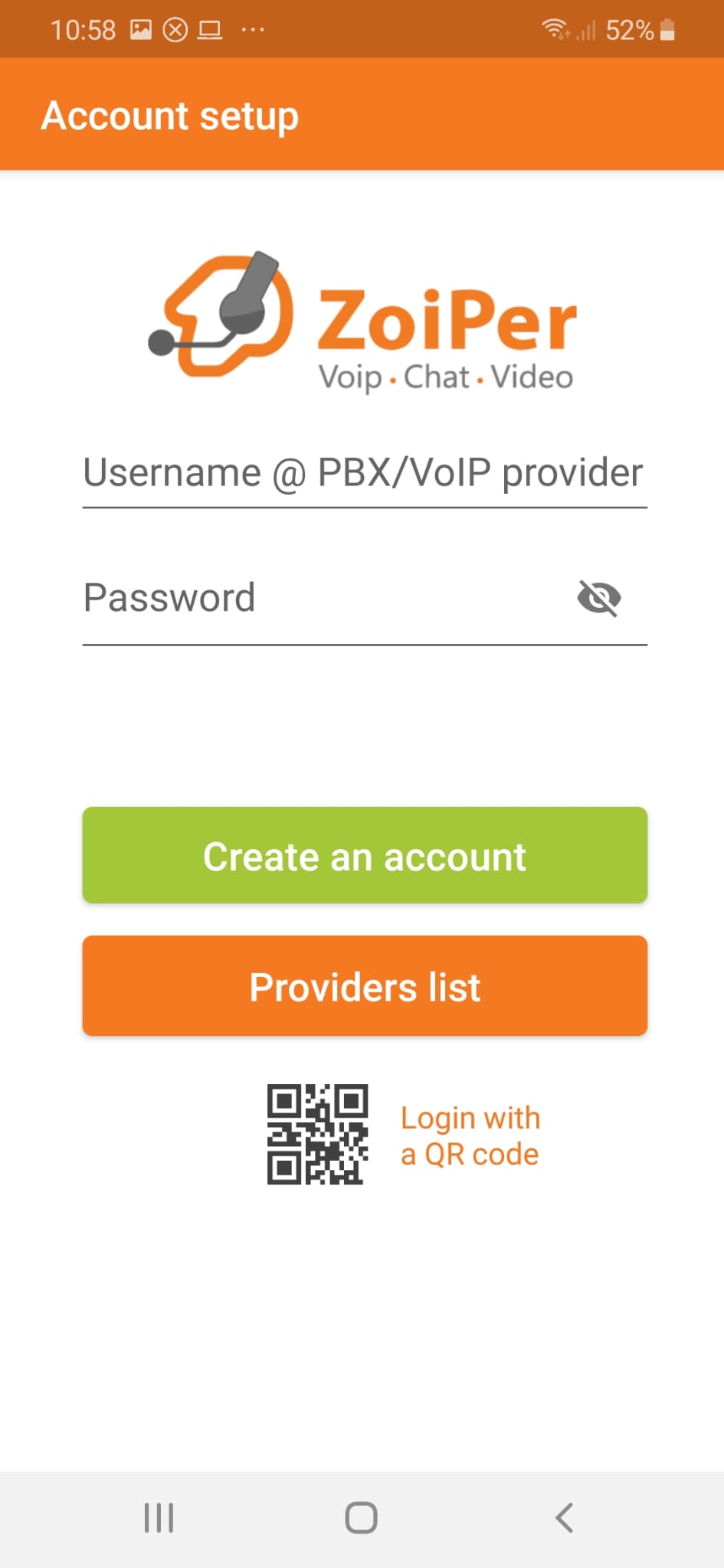
- Copia e incolla i valori forniti per la configurazione dell’app
NOME UTENTE
PASSWORD
SERVER - Configurazione dell’account premi Crea un account
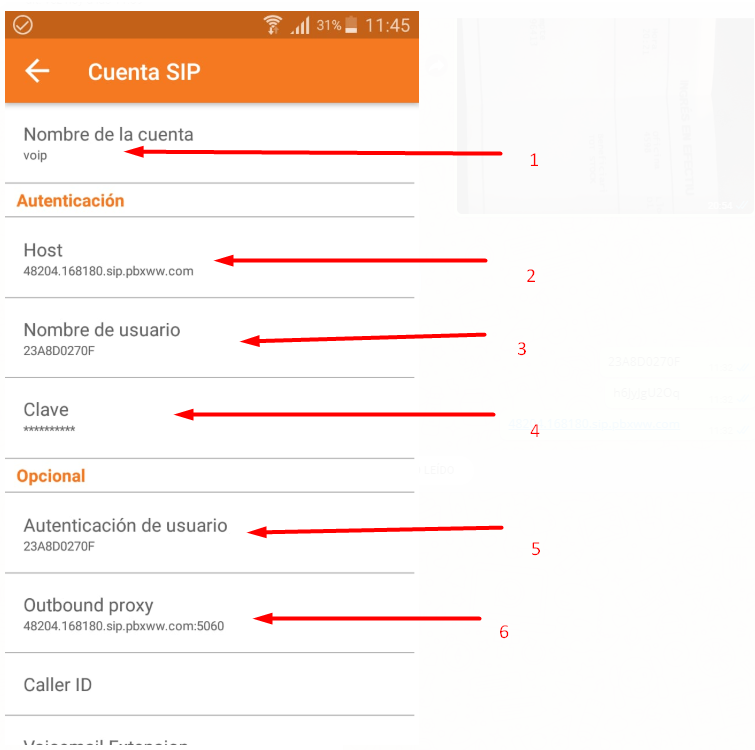
- Inserisci il nome utente e la password forniti nel passaggio 3
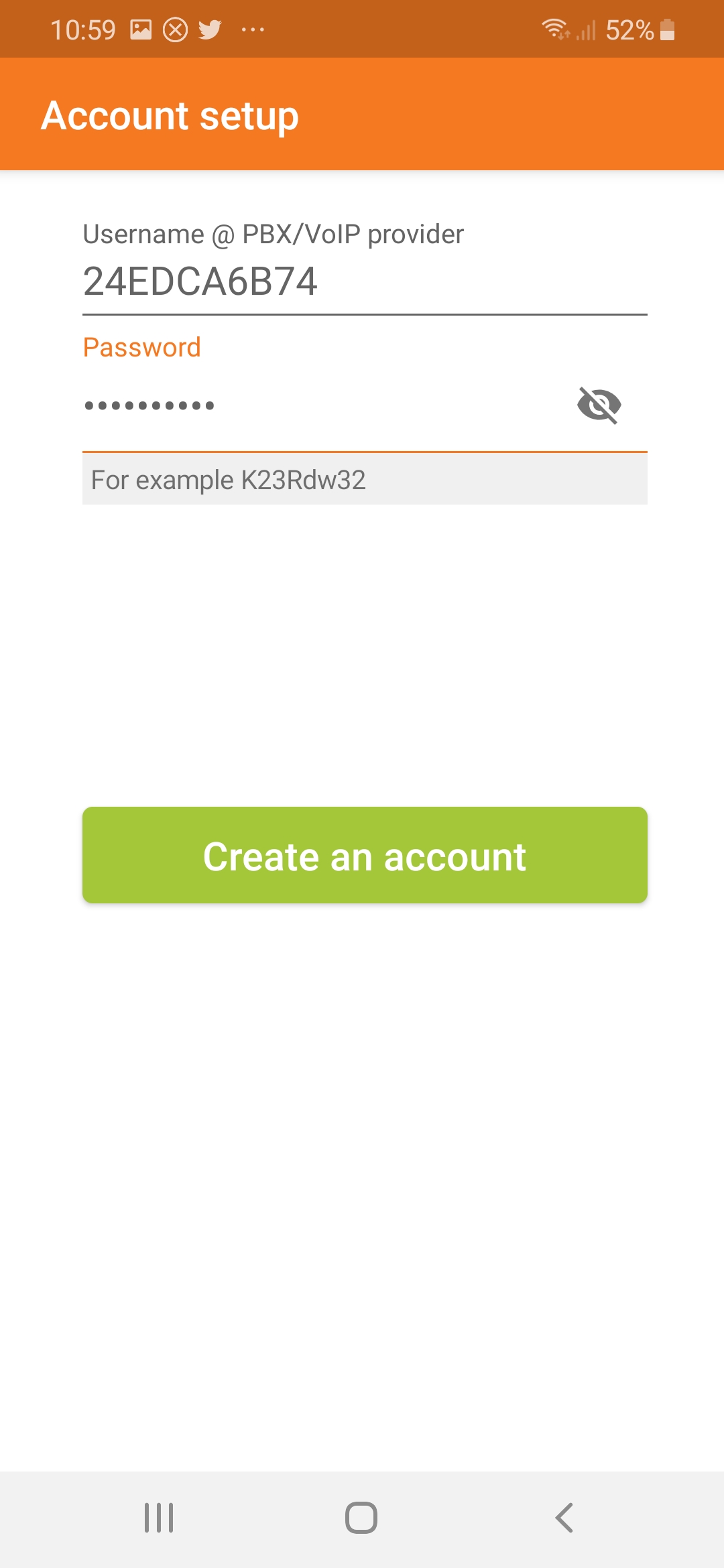
- Inserisci il server indicato nel passaggio 3 (fai attenzione a mettere esattamente ciò che viene passato senza nulla davanti)
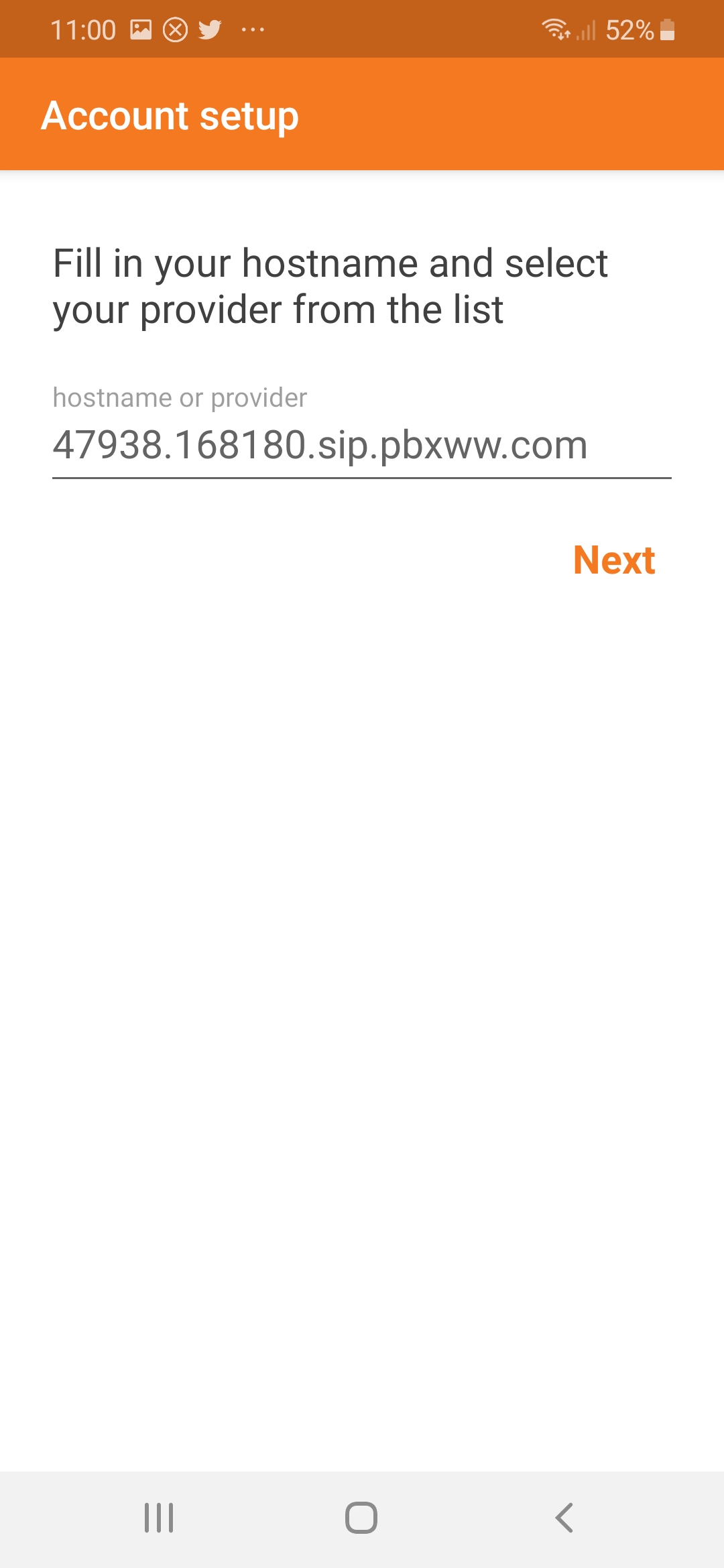
- Inserisci l’utente e il server indicati al punto 3
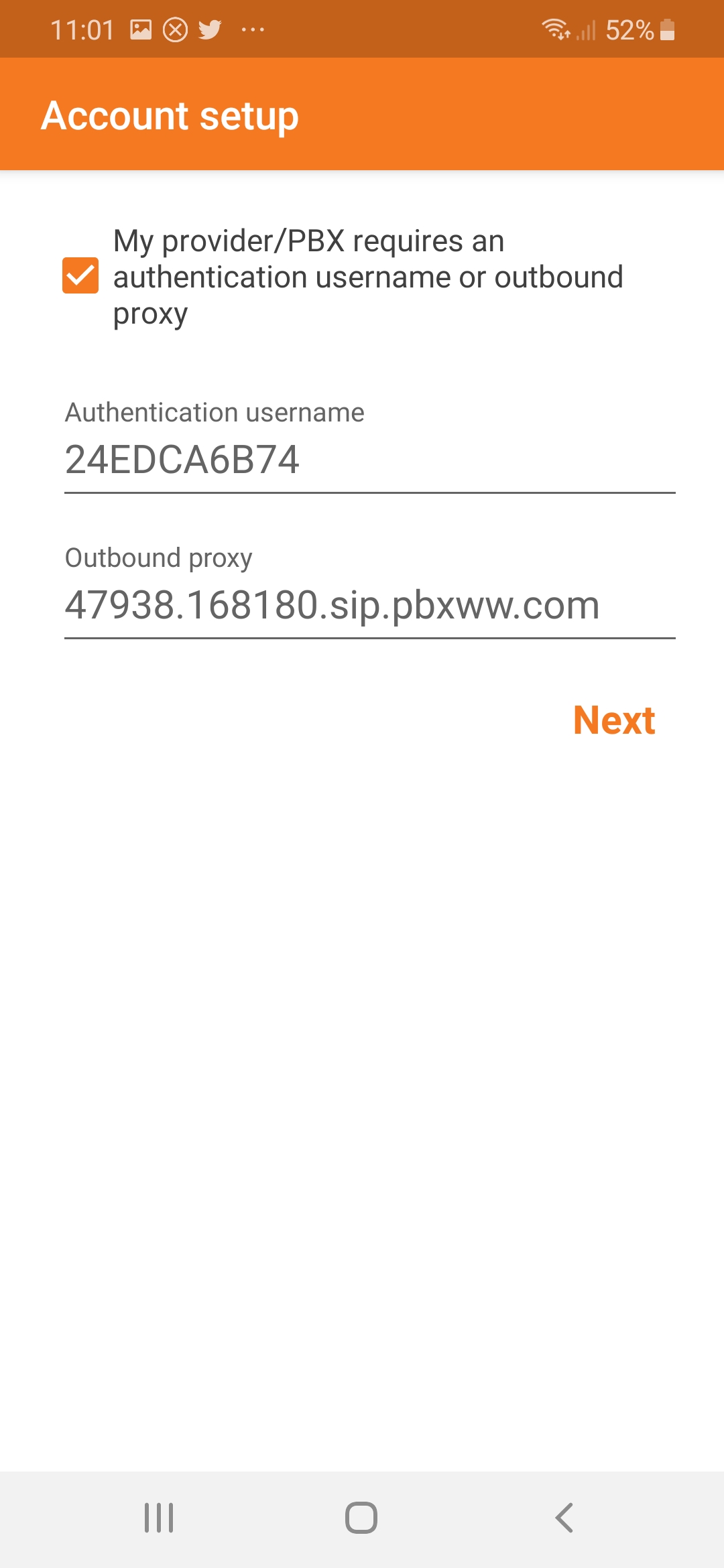
- Ecco la rete TCP (in genere la rileva da sola e appare in verde)
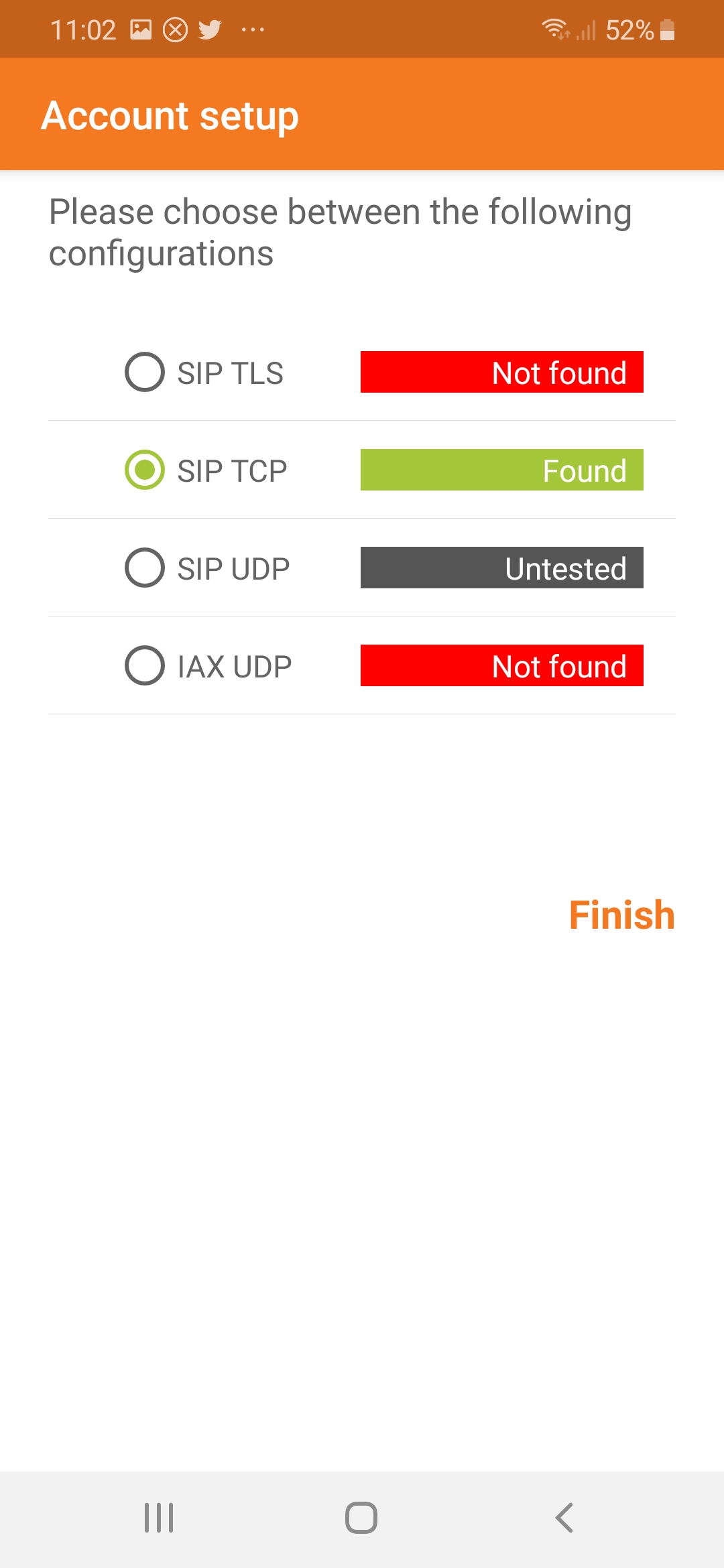
- Lavoro
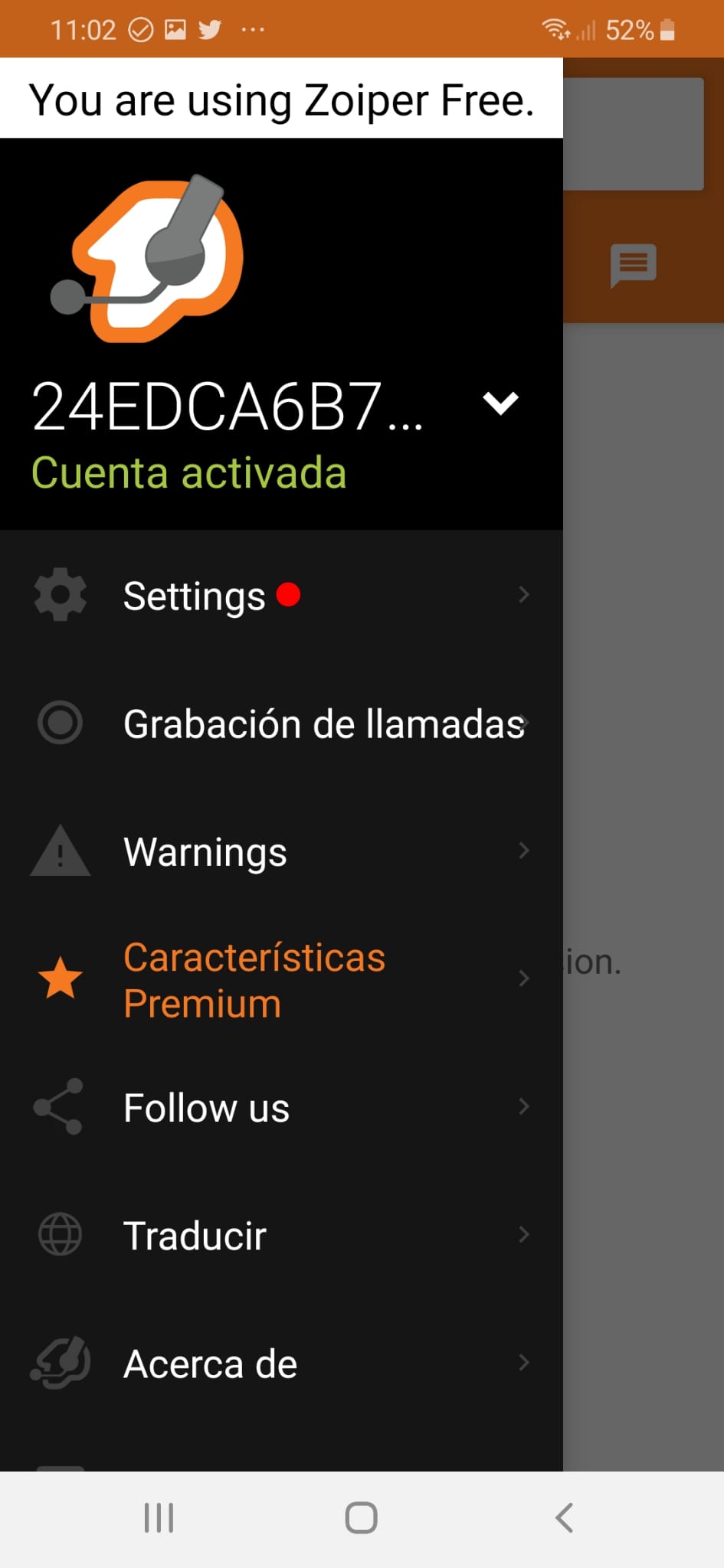
- Fai una chiamata e inserisci il prefisso internazionale
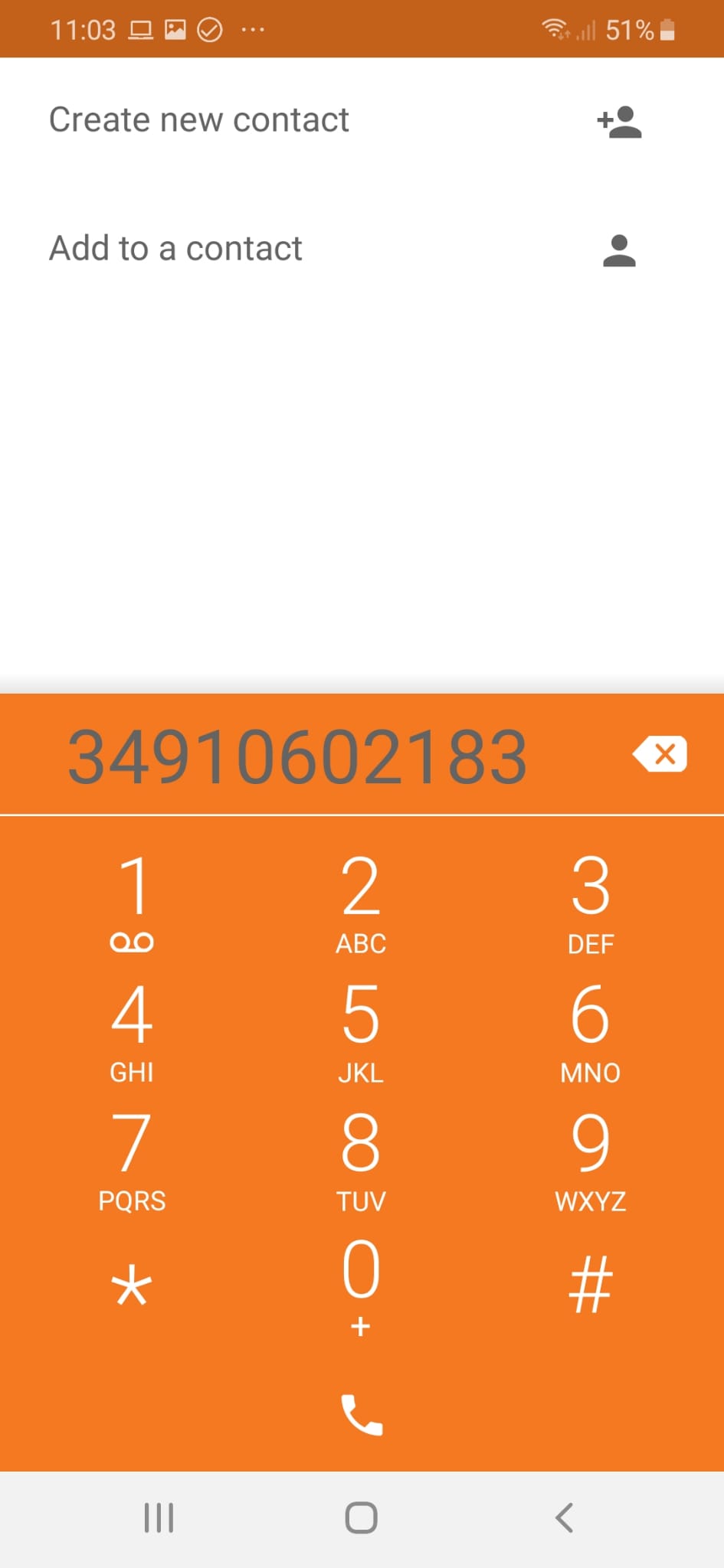
- Grazie per aver utilizzato il nostro servizio
OPZIONE HO GIÀ L’APP INSTALLATA
Per configurare il tuo numero virtuale per poter effettuare chiamate dall’app Zoiper:
- Apri l’app Zoiper
- Apri le impostazioni dell’account SIP (Settings).
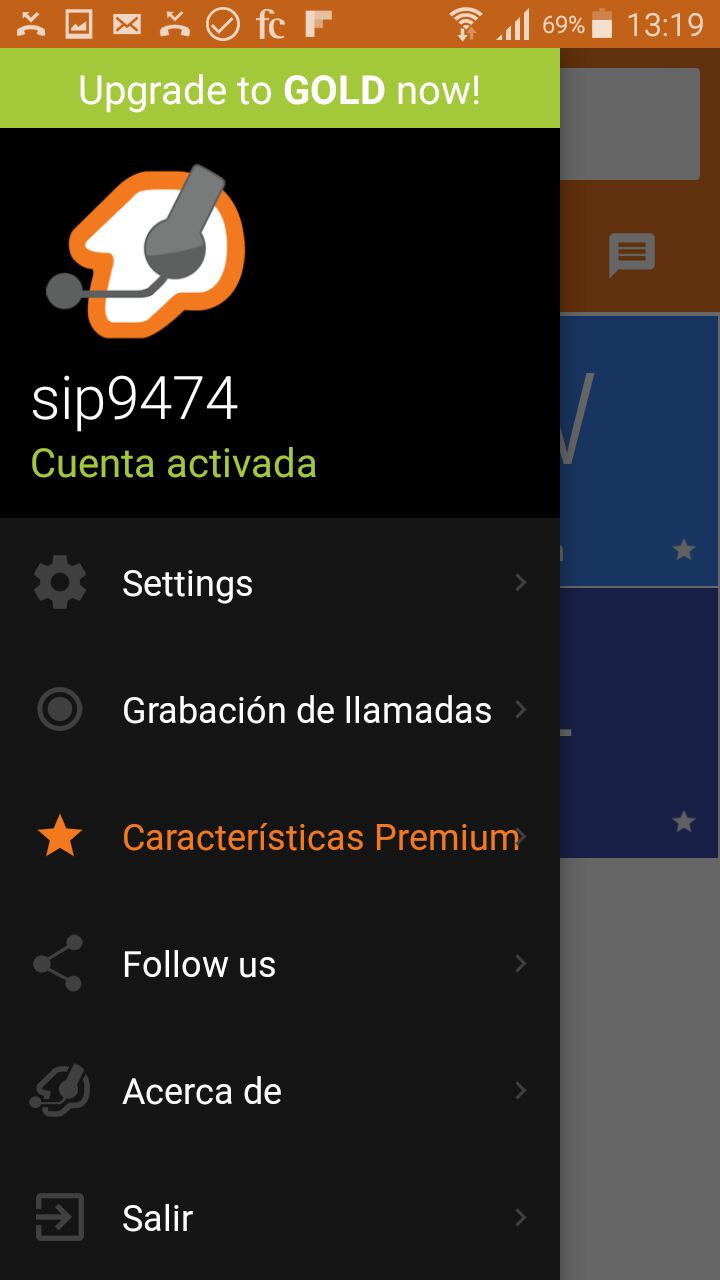
- Inserisci i dati forniti al punto 3 precedente. Puoi scegliere liberamente il nome dell’account.
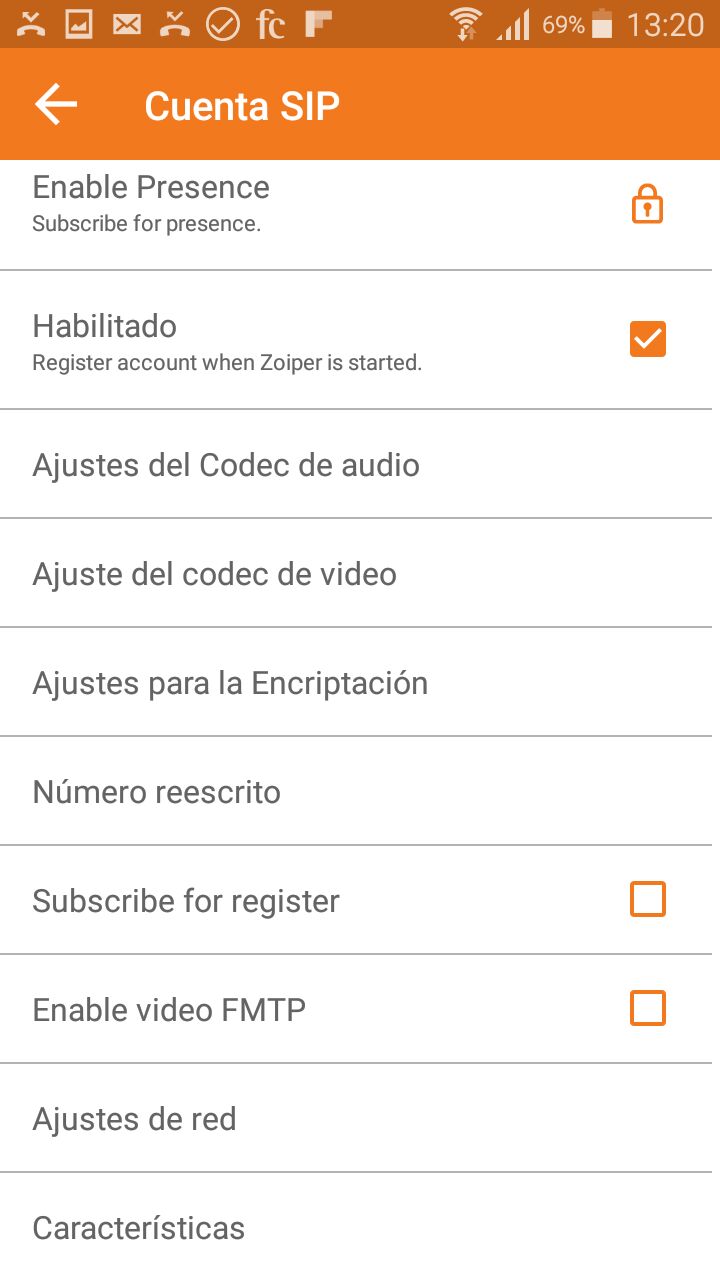
- Verifica che il trasporto di rete sia impostato su TCP.
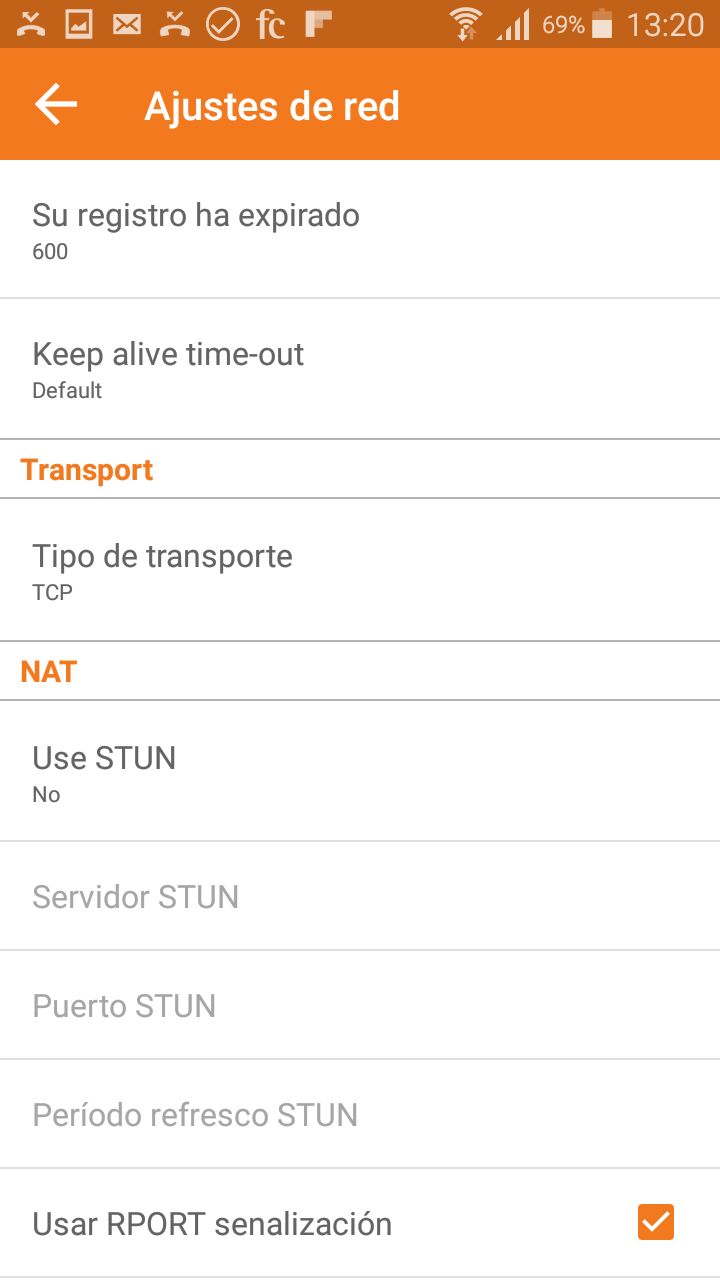
- L’account dovrebbe ora risultare attivo in verde.